Domain einfach-downloaden.de kaufen?
Wir ziehen mit dem Projekt
einfach-downloaden.de um.
Sind Sie am Kauf der Domain
einfach-downloaden.de interessiert?
domain@kv-gmbh.de · 0541-91531010
Domain einfach-downloaden.de kaufen?
Wie kann ich ein Dokument scannen und als PDF-Datei speichern?
Um ein Dokument zu scannen und als PDF-Datei zu speichern, benötigst du einen Scanner. Platziere das Dokument auf dem Scanner und öffne die Scan-Software auf deinem Computer. Wähle das gewünschte Dateiformat (PDF) aus und speichere das gescannte Dokument auf deinem Computer. **
Wie kann man ein Dokument in Word 2003 als PDF-Datei speichern?
In Word 2003 gibt es keine integrierte Funktion zum direkten Speichern als PDF-Datei. Eine Möglichkeit besteht darin, ein virtueller PDF-Drucker wie Adobe PDF oder CutePDF zu installieren und das Dokument über den Druckdialog als PDF-Datei zu drucken. Eine andere Möglichkeit besteht darin, ein Online-Konvertierungstool zu verwenden, um das Word-Dokument in eine PDF-Datei umzuwandeln. **


Ähnliche Suchbegriffe für PDF-Dokument
Top-Angebote
Produkte zum Begriff PDF-Dokument:
-
Bauer:Ein Dokument, Belletristik von Clara BauerBauer: Ein Dokument ist ein fesselnder Roman von Clara Bauer, der die bewegende Familiengeschichte zweier Generationen in der russischen Provinz des frühen 19. Jahrhunderts erzählt. Inmitten eines Landes im Umbruch entfaltet sich eine Erzählung von Kabale und Liebe, die die Leser in die komplexe Gesellschaft dieser Zeit eintauchen lässt. Diese zweibändige Ausgabe, die nach über 140 Jahren erstmals im Neisse Verlag veröffentlicht wird, bietet einen tiefen Einblick in die psychologischen und sozialen Strukturen der damaligen Zeit. Clara Bauer, die unter dem Pseudonym Karl Detlef mehrere Werke verfasste, zeichnet in ihren Geschichten lebendige und eindringliche Lebensbilder, die das Interesse der Leser auf sich ziehen. Ihre Erfahrungen als Pianistin und ihre Bildung in verschiedenen Städten Europas fliessen in ihre Erzählungen ein und verleihen ihnen eine besondere Tiefe und Authentizität. Die Neuauflage von Bauer: Ein Dokument ist eine wertvolle Bereicherung für Liebhaber historischer Romane und bietet einen einzigartigen Blick auf die russische Gesellschaft des 19. Jahrhunderts.28,00 €*Versand: 0,00 €Sichere Weiterleitung zum Anbieter
-
Praxis-Handbuch Innendämmung mit E-Book (PDF)Praxis-Handbuch Innendämmung mit E-Book (PDF) , Innendämmungen sind beim Bauen im Bestand oft die einzige Möglichkeit vorhandene Gebäude nachträglich zu dämmen. Sie erfordern in Planung, Bemessung und Ausführung ein spezifisches Fachwissen und sind deutlich komplexer als Außendämmungen. Zudem werden Innendämmungen häufig mit Bauschäden in Verbindung gebracht, insbesondere mit Feuchte- und Schimmelpilzschäden. Das Praxishandbuch erläutert die verschiedenen Innendämmsysteme im Detail. Vor- und Nachteile sowie die Eignung für verschiedene Anwendungsbereiche und Bestandskonstruktionen werden dargestellt. Anhand von typischen Bestandssituationen und Kriterien hilft das Buch so bei der Auswahl der richtigen Lösung. Zudem helfen Zeichnungen und Fotos zu allen wichtigen Anschlüssen und schwierigen konstruktiven Detailpunkten bei der sicheren, schadenfreien Umsetzung in der Praxis. Die Vorteile: . Das Praxishandbuch zeigt die Einsatzmöglichkeiten aber auch die derzeitigen Grenzen der Innendämmung auf und liefert praktische Empfehlungen zur Ausführung in der Praxis. . Es stellt die verschiedenen Innendämmsysteme im Detail vor und hilft bei der Auswahl der richtigen Lösung. . Hinweise zu häufigen Baufehlern und typischen Schäden sensibilisieren für neuralgische Detailpunkte und erleichtern die Ausführung und Bauüberwachung vor Ort. Aus dem Inhalt: . Grundlegendes zur Innendämmung . Rechtliche Hintergründe und Anforderungen . Bauphysikalische Grundlagen und Randbedingungen . Werkstoffe und Innendämmsysteme . Innendämmsysteme im Detail . Planung und Bemessung . Ausführung . Qualitätssicherung und Monitoring . Praxisbeispiele . Nachhaltigkeit, Lebenszyklus und Gesundheit . Forschung und Entwicklung , Handschuhe, Mützen & Schwämme > Autopflege & Aufbereitung , Auflage: 2. Auflage, Erscheinungsjahr: 202412, Produktform: Kartoniert, Redaktion: Innendämmung e. V., Fachverband, Auflage: 23002, Auflage/Ausgabe: 2. Auflage, Seitenzahl/Blattzahl: 356, Abbildungen: 323 Abbildungen und 72 Karten/Tabellen, Keyword: Bauphysik; Denkmalschutz; EnEV; Energieeffizienz; Energieeinsparung; Wärme- und Schallschutz; Wärmebrücken, Fachschema: Architektur - Baukunst~Bau / Baukunst~Entwurf / Architektur~Architektur / Bauökologie, Nachhaltigkeit, Grüne Architektur~Dämmung - Wärmedämmung~Architekt / Innenarchitekt~Innenarchitektur - Innenarchitekt~Bau / Ökologie~Ökologie / Bauen, Wohnen, Haushalt~Haus / Wohnhaus~Wohnhaus, Fachkategorie: Architektur: berufliche Praxis~Architektur: Öffentliche Einrichtungen, Verwaltungsgebäude~Architektur: Wohngebäude~Architektur: Innenarchitektur, Warengruppe: HC/Bau- und Umwelttechnik, Fachkategorie: Grüne Architektur und grünes Design, Thema: Verstehen, Text Sprache: ger, UNSPSC: 49019900, Warenverzeichnis für die Außenhandelsstatistik: 49019900, Verlag: Müller Rudolf, Verlag: Müller Rudolf, Verlag: RM Rudolf Mller Medien GmbH & Co. KG, Länge: 303, Breite: 218, Höhe: 25, Gewicht: 1475, Produktform: Kartoniert, Genre: Mathematik/Naturwissenschaften/Technik/Medizin, Genre: Mathematik/Naturwissenschaften/Technik/Medizin, Herkunftsland: DEUTSCHLAND (DE), Katalog: deutschsprachige Titel, Katalog: Gesamtkatalog, Katalog: Kennzeichnung von Titeln mit einer Relevanz > 30, Katalog: Lagerartikel, Book on Demand, ausgew. Medienartikel, Relevanz: 0035, Tendenz: -1, Unterkatalog: AK, Unterkatalog: Bücher, Unterkatalog: Hardcover, Unterkatalog: Lagerartikel,159,00 €*Versand: 0,00 €Sichere Weiterleitung zum Anbieter
-
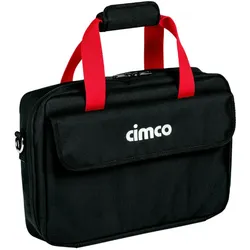
Cimco Werkzeug-, Dokument- und Notebook TascheCimco Werkzeug-, Dokument- und Notebook-TascheWerkzeug- und Laptoptasche. Platz für Werkzeug und Laptopsowie Dokumente. Zahlreiche Taschen und Laschen in verschiedenen Größen. Weterfest, Kompatible mit Tragesystem(Art.170660)Gewicht (kg): 0,96 kgWerkstof: StoffWerkstofgüte: Polyester (PET)Farbe: schwarzAusführung: TascheBreite: 590 mmHöhe: 440 mmTiefe: 780 mmRollbar: NeinMit Schulterriemen: NeinSignalrot: NeinMit Teleskopgrif: NeinHängeschlossbügel: NeinMit Schloss: NeinMit Fachtrenner: NeinHerausnehmbares Fach: NeinGesamtzahl der Fächer: 1Mit Schaum: Nein83,96 €*Versand: 6,90 €Sichere Weiterleitung zum Anbieter



-
Wie kann man ein Dokument mit geschütztem Leerzeichen in PDF exportieren und in Word öffnen?
Um ein Dokument mit geschütztem Leerzeichen in PDF zu exportieren, können Sie ein Textverarbeitungsprogramm wie Microsoft Word oder Google Docs verwenden. Fügen Sie das geschützte Leerzeichen in das Dokument ein und speichern Sie es als PDF. Um das PDF in Word zu öffnen, können Sie entweder die Funktion "PDF in Word konvertieren" in Word verwenden oder ein Online-Konvertierungstool nutzen. **
-
Warum lässt sich das ausgefüllte PDF-Dokument nicht speichern?
Es gibt mehrere mögliche Gründe, warum sich ein ausgefülltes PDF-Dokument nicht speichern lässt. Möglicherweise ist das Dokument schreibgeschützt oder es wurde mit einer älteren Version von Adobe Acrobat erstellt, die das Speichern von ausgefüllten Formularen nicht unterstützt. Es ist auch möglich, dass das Dokument beschädigt ist oder dass die Berechtigungen zum Speichern des Dokuments nicht richtig konfiguriert sind. **
-
Wie kann man eine Excel-Datei in ein PDF-Dokument exportieren, das nur eine Seite umfasst?
Um eine Excel-Datei in ein PDF-Dokument mit nur einer Seite zu exportieren, können Sie den Druckbereich in Excel festlegen, um sicherzustellen, dass nur die gewünschten Daten auf einer Seite angezeigt werden. Anschließend können Sie einen PDF-Drucker oder eine PDF-Konvertierungssoftware verwenden, um die Excel-Datei als PDF zu speichern. Stellen Sie sicher, dass Sie die Option "Nur den markierten Bereich" oder "Aktive Blätter" auswählen, um sicherzustellen, dass nur die gewünschten Daten in der PDF-Datei angezeigt werden. **
-
Wie kann ich eine PDF-Datei in ein Word-Dokument umwandeln? Oder: Welche Programmen können PDF-Dateien öffnen und bearbeiten?
Du kannst eine PDF-Datei in ein Word-Dokument umwandeln, indem du Online-Konverter wie Smallpdf oder Adobe Acrobat verwendest. Alternativ kannst du auch Programme wie Microsoft Word oder Google Docs verwenden, um PDF-Dateien zu öffnen und zu bearbeiten. Es gibt auch spezielle Software wie Foxit PhantomPDF oder Nitro Pro, die PDF-Dateien umwandeln und bearbeiten können. **

Wie kann man ein Word Dokument als PDF speichern Mac?
Um ein Word-Dokument als PDF auf einem Mac zu speichern, öffnen Sie das Dokument in Microsoft Word. Klicken Sie dann auf "Datei" in der oberen Menüleiste und wählen Sie "Speichern unter". Wählen Sie als Dateiformat "PDF" aus und geben Sie einen Dateinamen für das PDF ein. Klicken Sie abschließend auf "Speichern". Alternativ können Sie auch auf "Datei" klicken, dann auf "Exportieren" und "PDF" auswählen, um das Dokument als PDF zu speichern. Es gibt auch verschiedene kostenlose Online-Tools und Apps, die das Konvertieren von Word-Dokumenten in PDFs auf einem Mac ermöglichen. **
Wie bekomme ich eine PDF Datei in ein Word Dokument?
Um eine PDF-Datei in ein Word-Dokument umzuwandeln, gibt es verschiedene Möglichkeiten. Eine einfache Methode ist die Verwendung von Online-Konvertern wie Smallpdf oder ILovePDF. Diese Tools ermöglichen es, die PDF-Datei hochzuladen und als Word-Dokument herunterzuladen. Eine andere Möglichkeit ist die Verwendung von Adobe Acrobat, um die PDF-Datei in Word zu exportieren. Alternativ können Sie auch spezielle Software wie PDFelement oder Nitro PDF verwenden, um die PDF-Datei in Word zu konvertieren. Es ist wichtig zu beachten, dass bei der Konvertierung möglicherweise Formatierungsprobleme auftreten können, die nachträglich behoben werden müssen. **
Top-Angebote
Produkte zum Begriff PDF-Dokument:
-
Ein Dokument, Belletristik von Clara Bauer"Ein Dokument" von Clara Bauer ist eine fesselnde Belletristik, die die komplexe Familiengeschichte über zwei Generationen in der russischen Provinz des frühen 19. Jahrhunderts erzählt. In dieser zweibändigen Ausgabe, die nach über 140 Jahren erstmals neu veröffentlicht wird, entfaltet sich eine Erzählung von Kabale und Liebe vor dem Hintergrund eines Landes im Umbruch. Clara Bauer, die unter dem Pseudonym Karl Detlef schrieb, bietet in ihren Werken psychologisch prägnante und anschauliche Lebensbilder der russischen Gesellschaft. Ihre Erzählungen sind nicht nur literarisch wertvoll, sondern auch ein Fenster in die sozialen und kulturellen Strömungen ihrer Zeit. Die Neuauflage im Neisse Verlag ermöglicht es, die tiefgründigen Themen und die emotionale Tiefe von Bauers Werk neu zu entdecken und zu würdigen. Die Leserinnen und Leser können sich auf eine packende Lektüre freuen, die sowohl historisch als auch literarisch von Bedeutung ist.28,00 €*Versand: 0,00 €Sichere Weiterleitung zum Anbieter
-
Bauer:Ein Dokument, Belletristik von Clara BauerBauer: Ein Dokument ist ein fesselnder Roman von Clara Bauer, der die bewegende Familiengeschichte zweier Generationen in der russischen Provinz des frühen 19. Jahrhunderts erzählt. Inmitten eines Landes im Umbruch entfaltet sich eine Erzählung von Kabale und Liebe, die die Leser in die komplexe Gesellschaft dieser Zeit eintauchen lässt. Diese zweibändige Ausgabe, die nach über 140 Jahren erstmals im Neisse Verlag veröffentlicht wird, bietet einen tiefen Einblick in die psychologischen und sozialen Strukturen der damaligen Zeit. Clara Bauer, die unter dem Pseudonym Karl Detlef mehrere Werke verfasste, zeichnet in ihren Geschichten lebendige und eindringliche Lebensbilder, die das Interesse der Leser auf sich ziehen. Ihre Erfahrungen als Pianistin und ihre Bildung in verschiedenen Städten Europas fliessen in ihre Erzählungen ein und verleihen ihnen eine besondere Tiefe und Authentizität. Die Neuauflage von Bauer: Ein Dokument ist eine wertvolle Bereicherung für Liebhaber historischer Romane und bietet einen einzigartigen Blick auf die russische Gesellschaft des 19. Jahrhunderts.28,00 €*Versand: 0,00 €Sichere Weiterleitung zum Anbieter
-
Praxis-Handbuch Innendämmung mit E-Book (PDF)Praxis-Handbuch Innendämmung mit E-Book (PDF) , Innendämmungen sind beim Bauen im Bestand oft die einzige Möglichkeit vorhandene Gebäude nachträglich zu dämmen. Sie erfordern in Planung, Bemessung und Ausführung ein spezifisches Fachwissen und sind deutlich komplexer als Außendämmungen. Zudem werden Innendämmungen häufig mit Bauschäden in Verbindung gebracht, insbesondere mit Feuchte- und Schimmelpilzschäden. Das Praxishandbuch erläutert die verschiedenen Innendämmsysteme im Detail. Vor- und Nachteile sowie die Eignung für verschiedene Anwendungsbereiche und Bestandskonstruktionen werden dargestellt. Anhand von typischen Bestandssituationen und Kriterien hilft das Buch so bei der Auswahl der richtigen Lösung. Zudem helfen Zeichnungen und Fotos zu allen wichtigen Anschlüssen und schwierigen konstruktiven Detailpunkten bei der sicheren, schadenfreien Umsetzung in der Praxis. Die Vorteile: . Das Praxishandbuch zeigt die Einsatzmöglichkeiten aber auch die derzeitigen Grenzen der Innendämmung auf und liefert praktische Empfehlungen zur Ausführung in der Praxis. . Es stellt die verschiedenen Innendämmsysteme im Detail vor und hilft bei der Auswahl der richtigen Lösung. . Hinweise zu häufigen Baufehlern und typischen Schäden sensibilisieren für neuralgische Detailpunkte und erleichtern die Ausführung und Bauüberwachung vor Ort. Aus dem Inhalt: . Grundlegendes zur Innendämmung . Rechtliche Hintergründe und Anforderungen . Bauphysikalische Grundlagen und Randbedingungen . Werkstoffe und Innendämmsysteme . Innendämmsysteme im Detail . Planung und Bemessung . Ausführung . Qualitätssicherung und Monitoring . Praxisbeispiele . Nachhaltigkeit, Lebenszyklus und Gesundheit . Forschung und Entwicklung , Handschuhe, Mützen & Schwämme > Autopflege & Aufbereitung , Auflage: 2. Auflage, Erscheinungsjahr: 202412, Produktform: Kartoniert, Redaktion: Innendämmung e. V., Fachverband, Auflage: 23002, Auflage/Ausgabe: 2. Auflage, Seitenzahl/Blattzahl: 356, Abbildungen: 323 Abbildungen und 72 Karten/Tabellen, Keyword: Bauphysik; Denkmalschutz; EnEV; Energieeffizienz; Energieeinsparung; Wärme- und Schallschutz; Wärmebrücken, Fachschema: Architektur - Baukunst~Bau / Baukunst~Entwurf / Architektur~Architektur / Bauökologie, Nachhaltigkeit, Grüne Architektur~Dämmung - Wärmedämmung~Architekt / Innenarchitekt~Innenarchitektur - Innenarchitekt~Bau / Ökologie~Ökologie / Bauen, Wohnen, Haushalt~Haus / Wohnhaus~Wohnhaus, Fachkategorie: Architektur: berufliche Praxis~Architektur: Öffentliche Einrichtungen, Verwaltungsgebäude~Architektur: Wohngebäude~Architektur: Innenarchitektur, Warengruppe: HC/Bau- und Umwelttechnik, Fachkategorie: Grüne Architektur und grünes Design, Thema: Verstehen, Text Sprache: ger, UNSPSC: 49019900, Warenverzeichnis für die Außenhandelsstatistik: 49019900, Verlag: Müller Rudolf, Verlag: Müller Rudolf, Verlag: RM Rudolf Mller Medien GmbH & Co. KG, Länge: 303, Breite: 218, Höhe: 25, Gewicht: 1475, Produktform: Kartoniert, Genre: Mathematik/Naturwissenschaften/Technik/Medizin, Genre: Mathematik/Naturwissenschaften/Technik/Medizin, Herkunftsland: DEUTSCHLAND (DE), Katalog: deutschsprachige Titel, Katalog: Gesamtkatalog, Katalog: Kennzeichnung von Titeln mit einer Relevanz > 30, Katalog: Lagerartikel, Book on Demand, ausgew. Medienartikel, Relevanz: 0035, Tendenz: -1, Unterkatalog: AK, Unterkatalog: Bücher, Unterkatalog: Hardcover, Unterkatalog: Lagerartikel,159,00 €*Versand: 0,00 €Sichere Weiterleitung zum Anbieter
-
Wie kann ich ein Dokument scannen und als PDF-Datei speichern?
Um ein Dokument zu scannen und als PDF-Datei zu speichern, benötigst du einen Scanner. Platziere das Dokument auf dem Scanner und öffne die Scan-Software auf deinem Computer. Wähle das gewünschte Dateiformat (PDF) aus und speichere das gescannte Dokument auf deinem Computer. **
-
Wie kann man ein Dokument in Word 2003 als PDF-Datei speichern?
In Word 2003 gibt es keine integrierte Funktion zum direkten Speichern als PDF-Datei. Eine Möglichkeit besteht darin, ein virtueller PDF-Drucker wie Adobe PDF oder CutePDF zu installieren und das Dokument über den Druckdialog als PDF-Datei zu drucken. Eine andere Möglichkeit besteht darin, ein Online-Konvertierungstool zu verwenden, um das Word-Dokument in eine PDF-Datei umzuwandeln. **
-
Wie kann man ein Dokument mit geschütztem Leerzeichen in PDF exportieren und in Word öffnen?
Um ein Dokument mit geschütztem Leerzeichen in PDF zu exportieren, können Sie ein Textverarbeitungsprogramm wie Microsoft Word oder Google Docs verwenden. Fügen Sie das geschützte Leerzeichen in das Dokument ein und speichern Sie es als PDF. Um das PDF in Word zu öffnen, können Sie entweder die Funktion "PDF in Word konvertieren" in Word verwenden oder ein Online-Konvertierungstool nutzen. **
-
Warum lässt sich das ausgefüllte PDF-Dokument nicht speichern?
Es gibt mehrere mögliche Gründe, warum sich ein ausgefülltes PDF-Dokument nicht speichern lässt. Möglicherweise ist das Dokument schreibgeschützt oder es wurde mit einer älteren Version von Adobe Acrobat erstellt, die das Speichern von ausgefüllten Formularen nicht unterstützt. Es ist auch möglich, dass das Dokument beschädigt ist oder dass die Berechtigungen zum Speichern des Dokuments nicht richtig konfiguriert sind. **
Ähnliche Suchbegriffe für PDF-Dokument
-
Cimco Werkzeug-, Dokument- und Notebook TascheCimco Werkzeug-, Dokument- und Notebook-TascheWerkzeug- und Laptoptasche. Platz für Werkzeug und Laptopsowie Dokumente. Zahlreiche Taschen und Laschen in verschiedenen Größen. Weterfest, Kompatible mit Tragesystem(Art.170660)Gewicht (kg): 0,96 kgWerkstof: StoffWerkstofgüte: Polyester (PET)Farbe: schwarzAusführung: TascheBreite: 590 mmHöhe: 440 mmTiefe: 780 mmRollbar: NeinMit Schulterriemen: NeinSignalrot: NeinMit Teleskopgrif: NeinHängeschlossbügel: NeinMit Schloss: NeinMit Fachtrenner: NeinHerausnehmbares Fach: NeinGesamtzahl der Fächer: 1Mit Schaum: Nein83,96 €*Versand: 6,90 €Sichere Weiterleitung zum Anbieter
-
CENTROPEN Marker 2631/4 Dokument, komp. im EtuiFinelinerstifte - Form: rund, wasserfest, permanent, Griff: Rund, 4 Liner im Lieferumfang enthalten Wesentliche Merkmale des Produkts CENTROPEN Marker 2631/4 Dokument, komp. im Etui Die Liner von Centropen sind ein Werkzeug für Schreib- und Kunstaktivitäten Sie tragen dazu bei, Ihre kreativen Ideen3,79 €*Versand: 4,99 €Sichere Weiterleitung zum Anbieter
-
Wie kann man eine Excel-Datei in ein PDF-Dokument exportieren, das nur eine Seite umfasst?
Um eine Excel-Datei in ein PDF-Dokument mit nur einer Seite zu exportieren, können Sie den Druckbereich in Excel festlegen, um sicherzustellen, dass nur die gewünschten Daten auf einer Seite angezeigt werden. Anschließend können Sie einen PDF-Drucker oder eine PDF-Konvertierungssoftware verwenden, um die Excel-Datei als PDF zu speichern. Stellen Sie sicher, dass Sie die Option "Nur den markierten Bereich" oder "Aktive Blätter" auswählen, um sicherzustellen, dass nur die gewünschten Daten in der PDF-Datei angezeigt werden. **
-
Wie kann ich eine PDF-Datei in ein Word-Dokument umwandeln? Oder: Welche Programmen können PDF-Dateien öffnen und bearbeiten?
Du kannst eine PDF-Datei in ein Word-Dokument umwandeln, indem du Online-Konverter wie Smallpdf oder Adobe Acrobat verwendest. Alternativ kannst du auch Programme wie Microsoft Word oder Google Docs verwenden, um PDF-Dateien zu öffnen und zu bearbeiten. Es gibt auch spezielle Software wie Foxit PhantomPDF oder Nitro Pro, die PDF-Dateien umwandeln und bearbeiten können. **
-
Wie kann man ein Word Dokument als PDF speichern Mac?
Um ein Word-Dokument als PDF auf einem Mac zu speichern, öffnen Sie das Dokument in Microsoft Word. Klicken Sie dann auf "Datei" in der oberen Menüleiste und wählen Sie "Speichern unter". Wählen Sie als Dateiformat "PDF" aus und geben Sie einen Dateinamen für das PDF ein. Klicken Sie abschließend auf "Speichern". Alternativ können Sie auch auf "Datei" klicken, dann auf "Exportieren" und "PDF" auswählen, um das Dokument als PDF zu speichern. Es gibt auch verschiedene kostenlose Online-Tools und Apps, die das Konvertieren von Word-Dokumenten in PDFs auf einem Mac ermöglichen. **
-
Wie bekomme ich eine PDF Datei in ein Word Dokument?
Um eine PDF-Datei in ein Word-Dokument umzuwandeln, gibt es verschiedene Möglichkeiten. Eine einfache Methode ist die Verwendung von Online-Konvertern wie Smallpdf oder ILovePDF. Diese Tools ermöglichen es, die PDF-Datei hochzuladen und als Word-Dokument herunterzuladen. Eine andere Möglichkeit ist die Verwendung von Adobe Acrobat, um die PDF-Datei in Word zu exportieren. Alternativ können Sie auch spezielle Software wie PDFelement oder Nitro PDF verwenden, um die PDF-Datei in Word zu konvertieren. Es ist wichtig zu beachten, dass bei der Konvertierung möglicherweise Formatierungsprobleme auftreten können, die nachträglich behoben werden müssen. **
* Alle Preise verstehen sich inklusive der gesetzlichen Mehrwertsteuer und ggf. zuzüglich Versandkosten. Die Angebotsinformationen basieren auf den Angaben des jeweiligen Shops und werden über automatisierte Prozesse aktualisiert. Eine Aktualisierung in Echtzeit findet nicht statt, so dass es im Einzelfall zu Abweichungen kommen kann. ** Hinweis: Teile dieses Inhalts wurden von KI erstellt.