Domain einfach-downloaden.de kaufen?
Wir ziehen mit dem Projekt
einfach-downloaden.de um.
Sind Sie am Kauf der Domain
einfach-downloaden.de interessiert?
domain@kv-gmbh.de · 0541-91531010
Domain einfach-downloaden.de kaufen?
Warum bleibt das Raspberry Pi Display weiß?
Es gibt mehrere mögliche Gründe, warum das Raspberry Pi Display weiß bleibt. Es könnte sein, dass das Display nicht richtig angeschlossen ist oder dass es ein Problem mit der Stromversorgung gibt. Es ist auch möglich, dass das Display defekt ist und ausgetauscht werden muss. **
Gibt es ein 4K-Display für den Raspberry Pi?
Ja, es gibt 4K-Displays, die mit dem Raspberry Pi kompatibel sind. Diese Displays haben eine Auflösung von 3840 x 2160 Pixeln und können eine hohe Bildqualität bieten. Es ist jedoch wichtig sicherzustellen, dass der Raspberry Pi die erforderlichen Anschlüsse und die Leistung hat, um ein 4K-Display anzusteuern. **
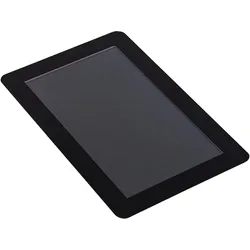

Ähnliche Suchbegriffe für Raspberry-Pi-Official-display
Top-Angebote
Produkte zum Begriff Raspberry-Pi-Official-display:
-
Brandes, Udo: Daten mit dem Raspberry Pi im Netz speichern und visualisierenDaten mit dem Raspberry Pi im Netz speichern und visualisieren , Mit seiner Energieeffizienz und seinem reichen Spektrum an quelloffener Software eignet sich der Einplatinencomputer Raspberry Pi auch für die Speicherung von Daten und deren grafische Aufbereitung lokal oder im World Wide Web (WWW). Dieses Buch stellt verschiedene Datenbankmodelle und diverse Datenbanksoftware vor: SQL: MariaDB, SQLite InfluxDB: Telegraf Grafana MQTT Verschlüsselung mit RPi Apache PHP Node RED Docker Es zeigt darüber hinaus ausgewählte Ansätze, gespeicherte Daten anzuzeigen und zu verwalten. Ein eigener Abschnitt ist sowohl der SSL-Verschlüsselung der Verbindung als auch dem Betrieb von Servern im WWW gewidmet. Das Buch richtet sich an alle, die neugierig sind und gerne die Möglichkeiten des Raspberry Pi ausloten möchten, die einen Einstieg in das Datenmanagement mit Datenbanken suchen, die mit einfachen Mitteln schnell loslegen möchten, die Alternativen aufgezeigt bekommen möchten, die in komprimierter Form Tipps für eigene Entwicklungen suchen, die Freude am eigenen Entwickeln und Realisieren haben. Programmierkenntnisse und -erfahrungen sind für die Installation der Software nicht erforderlich. Jeder einzelne Schritt wird detailliert beschrieben und mit Screenshots visuell unterlegt. , Eiskratzer & Schneebürste > Autopflege & Aufbereitung , Erscheinungsjahr: 20231002, Produktform: Kartoniert, Autoren: Brandes, Udo, Seitenzahl/Blattzahl: 278, Abbildungen: farbige Abbildungen, Keyword: Datenbank; Datenbanksoftware; Internet; Raspberry Pi; Software, Fachschema: Database~Datenbank~Raspberry Pi (Einplatinencomputer), Warengruppe: HC/Elektronik/Elektrotechnik/Nachrichtentechnik, UNSPSC: 49019900, Warenverzeichnis für die Außenhandelsstatistik: 49019900, Länge: 237, Breite: 175, Höhe: 20, Gewicht: 537, Produktform: Kartoniert, Genre: Mathematik/Naturwissenschaften/Technik/Medizin,39,80 €*Versand: 0,00 €Sichere Weiterleitung zum Anbieter


-
Kann ich dieses Display am Raspberry Pi 4 anschließen?
Ja, der Raspberry Pi 4 verfügt über zwei Micro-HDMI-Anschlüsse, an die du Displays anschließen kannst. Stelle sicher, dass das Display mit dem Raspberry Pi 4 kompatibel ist und über einen der unterstützten Anschlüsse verfügt. **
-
Wie verbinde ich dieses Display mit meinem Raspberry Pi?
Um das Display mit dem Raspberry Pi zu verbinden, benötigst du einen HDMI-Anschluss. Schließe das HDMI-Kabel an den HDMI-Anschluss des Displays und den HDMI-Ausgang des Raspberry Pi an. Stelle sicher, dass du das Display als Ausgabegerät in den Einstellungen des Raspberry Pi auswählst. **
-
Wie kann man ein Handy als Raspberry Pi Display verwenden?
Um ein Handy als Raspberry Pi Display zu verwenden, benötigt man eine App wie "VNC Viewer" oder "Raspberry Pi Touchscreen". Diese Apps ermöglichen es, das Display des Raspberry Pi auf dem Handy anzuzeigen und die Eingaben des Handys als Eingaben für den Raspberry Pi zu verwenden. Man muss sicherstellen, dass sowohl das Handy als auch der Raspberry Pi mit demselben Netzwerk verbunden sind und die entsprechende App installiert ist. **
-
Wie kann ich ein LCD-Display mit einem Raspberry Pi verwenden?
Um ein LCD-Display mit einem Raspberry Pi zu verwenden, benötigst du zunächst ein kompatibles Display, das über eine HDMI- oder GPIO-Schnittstelle angeschlossen werden kann. Du musst dann die entsprechenden Treiber und Software auf dem Raspberry Pi installieren, um das Display anzusteuern. Anschließend kannst du das Display über die Konsole oder eine grafische Benutzeroberfläche nutzen, um Texte, Bilder oder Videos anzuzeigen. **


Wie schließe ich ein Tablet-Display an einen Raspberry Pi an?
Um ein Tablet-Display an einen Raspberry Pi anzuschließen, benötigst du einen HDMI-Adapter oder ein HDMI-zu-DSI-Kabel, je nachdem welchen Anschluss das Display hat. Du musst den Adapter oder das Kabel mit dem HDMI-Ausgang des Raspberry Pi und dem entsprechenden Anschluss des Tablet-Displays verbinden. Anschließend kannst du das Display über die Einstellungen des Raspberry Pi konfigurieren. **
Wie schließe ich einen Raspberry Pi an ein altes Display an?
Um einen Raspberry Pi an ein altes Display anzuschließen, benötigst du einen HDMI-zu-VGA-Adapter. Verbinde den HDMI-Ausgang des Raspberry Pi mit dem Adapter und stecke den VGA-Stecker in den Eingang des Displays. Stelle sicher, dass du auch den Audioausgang des Raspberry Pi mit den Lautsprechern des Displays verbindest, falls vorhanden. **
Top-Angebote
Produkte zum Begriff Raspberry-Pi-Official-display:
-
Raspberry Pi Official Touch Display 2 (Display), ElektronikmodulRaspberry Pi Touch Display 2 ist ein 17,8 cm (7 Zoll) Touchscreen-Display für Raspberry Pi. Es ist ideal für interaktive Projekte wie Tablets, Unterhaltungssysteme und Informations-Dashboards. Raspberry Pi OS bietet Touchscreen-Treiber mit Unterstützung für Fünf-Finger-Touch und eine Bildschirmtastatur, sodass Sie die volle Funktionalität nutzen können, ohne eine Tastatur oder Maus anschliessen zu müssen. Für den Anschluss des 720 × 1280-Displays an Ihren Raspberry Pi sind nur zwei Verbindungen erforderlich: die Stromversorgung über den GPIO-Anschluss und ein Flachbandkabel, das an den DSI-Anschluss aller Raspberry Pi-Computer mit Ausnahme der Raspberry Pi Zero-Serie angeschlossen wird.72,94 €*Versand: 0,00 €Sichere Weiterleitung zum Anbieter
-
Raspberry Pi Official Touch Display 5INCH 720x1280 (Display), ElektronikmodulRaspberry Pi Touch Display 2 ist ein 12,7 cm (5 Zoll) Touchscreen-Display für Raspberry Pi. Es ist ideal für interaktive Projekte wie Tablets, Unterhaltungssysteme und Informations-Dashboards. Raspberry Pi OS bietet Touchscreen-Treiber mit Unterstützung für Fünf-Finger-Touch und eine Bildschirmtastatur, sodass Sie die volle Funktionalität nutzen können, ohne eine Tastatur oder Maus anschliessen zu müssen. Für den Anschluss des 720 × 1280-Displays an Ihren Raspberry Pi sind nur zwei Verbindungen erforderlich: die Stromversorgung über den GPIO-Anschluss und ein Flachbandkabel, das an den DSI-Anschluss aller Raspberry Pi-Computer mit Ausnahme der Raspberry Pi Zero-Serie angeschlossen wird.49,42 €*Versand: 0,00 €Sichere Weiterleitung zum Anbieter
-
Brandes, Udo: Daten mit dem Raspberry Pi im Netz speichern und visualisierenDaten mit dem Raspberry Pi im Netz speichern und visualisieren , Mit seiner Energieeffizienz und seinem reichen Spektrum an quelloffener Software eignet sich der Einplatinencomputer Raspberry Pi auch für die Speicherung von Daten und deren grafische Aufbereitung lokal oder im World Wide Web (WWW). Dieses Buch stellt verschiedene Datenbankmodelle und diverse Datenbanksoftware vor: SQL: MariaDB, SQLite InfluxDB: Telegraf Grafana MQTT Verschlüsselung mit RPi Apache PHP Node RED Docker Es zeigt darüber hinaus ausgewählte Ansätze, gespeicherte Daten anzuzeigen und zu verwalten. Ein eigener Abschnitt ist sowohl der SSL-Verschlüsselung der Verbindung als auch dem Betrieb von Servern im WWW gewidmet. Das Buch richtet sich an alle, die neugierig sind und gerne die Möglichkeiten des Raspberry Pi ausloten möchten, die einen Einstieg in das Datenmanagement mit Datenbanken suchen, die mit einfachen Mitteln schnell loslegen möchten, die Alternativen aufgezeigt bekommen möchten, die in komprimierter Form Tipps für eigene Entwicklungen suchen, die Freude am eigenen Entwickeln und Realisieren haben. Programmierkenntnisse und -erfahrungen sind für die Installation der Software nicht erforderlich. Jeder einzelne Schritt wird detailliert beschrieben und mit Screenshots visuell unterlegt. , Eiskratzer & Schneebürste > Autopflege & Aufbereitung , Erscheinungsjahr: 20231002, Produktform: Kartoniert, Autoren: Brandes, Udo, Seitenzahl/Blattzahl: 278, Abbildungen: farbige Abbildungen, Keyword: Datenbank; Datenbanksoftware; Internet; Raspberry Pi; Software, Fachschema: Database~Datenbank~Raspberry Pi (Einplatinencomputer), Warengruppe: HC/Elektronik/Elektrotechnik/Nachrichtentechnik, UNSPSC: 49019900, Warenverzeichnis für die Außenhandelsstatistik: 49019900, Länge: 237, Breite: 175, Höhe: 20, Gewicht: 537, Produktform: Kartoniert, Genre: Mathematik/Naturwissenschaften/Technik/Medizin,39,80 €*Versand: 0,00 €Sichere Weiterleitung zum Anbieter
-
Warum bleibt das Raspberry Pi Display weiß?
Es gibt mehrere mögliche Gründe, warum das Raspberry Pi Display weiß bleibt. Es könnte sein, dass das Display nicht richtig angeschlossen ist oder dass es ein Problem mit der Stromversorgung gibt. Es ist auch möglich, dass das Display defekt ist und ausgetauscht werden muss. **
-
Gibt es ein 4K-Display für den Raspberry Pi?
Ja, es gibt 4K-Displays, die mit dem Raspberry Pi kompatibel sind. Diese Displays haben eine Auflösung von 3840 x 2160 Pixeln und können eine hohe Bildqualität bieten. Es ist jedoch wichtig sicherzustellen, dass der Raspberry Pi die erforderlichen Anschlüsse und die Leistung hat, um ein 4K-Display anzusteuern. **
-
Kann ich dieses Display am Raspberry Pi 4 anschließen?
Ja, der Raspberry Pi 4 verfügt über zwei Micro-HDMI-Anschlüsse, an die du Displays anschließen kannst. Stelle sicher, dass das Display mit dem Raspberry Pi 4 kompatibel ist und über einen der unterstützten Anschlüsse verfügt. **
-
Wie verbinde ich dieses Display mit meinem Raspberry Pi?
Um das Display mit dem Raspberry Pi zu verbinden, benötigst du einen HDMI-Anschluss. Schließe das HDMI-Kabel an den HDMI-Anschluss des Displays und den HDMI-Ausgang des Raspberry Pi an. Stelle sicher, dass du das Display als Ausgabegerät in den Einstellungen des Raspberry Pi auswählst. **
Ähnliche Suchbegriffe für Raspberry-Pi-Official-display
-
Wie kann man ein Handy als Raspberry Pi Display verwenden?
Um ein Handy als Raspberry Pi Display zu verwenden, benötigt man eine App wie "VNC Viewer" oder "Raspberry Pi Touchscreen". Diese Apps ermöglichen es, das Display des Raspberry Pi auf dem Handy anzuzeigen und die Eingaben des Handys als Eingaben für den Raspberry Pi zu verwenden. Man muss sicherstellen, dass sowohl das Handy als auch der Raspberry Pi mit demselben Netzwerk verbunden sind und die entsprechende App installiert ist. **
-
Wie kann ich ein LCD-Display mit einem Raspberry Pi verwenden?
Um ein LCD-Display mit einem Raspberry Pi zu verwenden, benötigst du zunächst ein kompatibles Display, das über eine HDMI- oder GPIO-Schnittstelle angeschlossen werden kann. Du musst dann die entsprechenden Treiber und Software auf dem Raspberry Pi installieren, um das Display anzusteuern. Anschließend kannst du das Display über die Konsole oder eine grafische Benutzeroberfläche nutzen, um Texte, Bilder oder Videos anzuzeigen. **
-
Wie schließe ich ein Tablet-Display an einen Raspberry Pi an?
Um ein Tablet-Display an einen Raspberry Pi anzuschließen, benötigst du einen HDMI-Adapter oder ein HDMI-zu-DSI-Kabel, je nachdem welchen Anschluss das Display hat. Du musst den Adapter oder das Kabel mit dem HDMI-Ausgang des Raspberry Pi und dem entsprechenden Anschluss des Tablet-Displays verbinden. Anschließend kannst du das Display über die Einstellungen des Raspberry Pi konfigurieren. **
-
Wie schließe ich einen Raspberry Pi an ein altes Display an?
Um einen Raspberry Pi an ein altes Display anzuschließen, benötigst du einen HDMI-zu-VGA-Adapter. Verbinde den HDMI-Ausgang des Raspberry Pi mit dem Adapter und stecke den VGA-Stecker in den Eingang des Displays. Stelle sicher, dass du auch den Audioausgang des Raspberry Pi mit den Lautsprechern des Displays verbindest, falls vorhanden. **
* Alle Preise verstehen sich inklusive der gesetzlichen Mehrwertsteuer und ggf. zuzüglich Versandkosten. Die Angebotsinformationen basieren auf den Angaben des jeweiligen Shops und werden über automatisierte Prozesse aktualisiert. Eine Aktualisierung in Echtzeit findet nicht statt, so dass es im Einzelfall zu Abweichungen kommen kann. ** Hinweis: Teile dieses Inhalts wurden von KI erstellt.