Domain einfach-downloaden.de kaufen?
Wir ziehen mit dem Projekt
einfach-downloaden.de um.
Sind Sie am Kauf der Domain
einfach-downloaden.de interessiert?
domain@kv-gmbh.de · 0541-91531010
Domain einfach-downloaden.de kaufen?
Kann ich meinen TP-Link M7300 LTE-Router mit meinem Netgear R7000 Router verbinden?
Ja, du kannst deinen TP-Link M7300 LTE-Router mit deinem Netgear R7000 Router verbinden. Du kannst dies entweder über ein Ethernet-Kabel tun, indem du den TP-Link Router mit einem LAN-Port des Netgear Routers verbindest, oder du kannst die WLAN-Funktionen beider Router nutzen, um sie drahtlos miteinander zu verbinden. **
Wie richte ich den TP-Link AC1200 Wireless Media Server ein?
Um den TP-Link AC1200 Wireless Media Server einzurichten, verbinde ihn zunächst mit deinem Router über ein Ethernet-Kabel. Öffne dann einen Webbrowser und gib die IP-Adresse des Routers ein. Melde dich mit deinen Anmeldedaten an und navigiere zu den Einstellungen für den Media Server. Dort kannst du die gewünschten Einstellungen vornehmen, wie z.B. die Freigabe von Dateien oder das Einrichten eines Medienservers. **
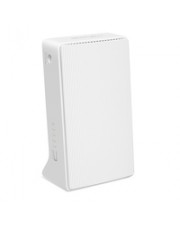

Ähnliche Suchbegriffe für TP-LINK-Router-LTE-AC1200
Top-Angebote
Produkte zum Begriff TP-LINK-Router-LTE-AC1200:
-
TP-LINK Archer MR505 LTE WLAN RouterFortschrittlicher 4G+ Router – unterstützt 4G+ Cat6, um die Datengeschwindigkeiten auf bis zu 300 Mbps zu erhöhen SIM-Karte einstecken und loslegen – keine Konfigurationen erforderlich, die Kompatibilität von SIM-Karten in über 100 Ländern MU-MIMO unterstützt – gleichzeitige Datenströme erhöhen den WiFi-Durchsatz und die Netzwerkeffizienz EasyMesh-kompatibel – Erstellen Sie flexibel ein Mesh-WiFi für das ganze Haus WiFi Besseres Signal für Verbindungen überall – genießen Sie stabile und effiziente Verbindungen zu jedem Gerät Vollständige Gigabit-Ports – bietet zuverlässige kabelgebundene Verbindungen für bandbreitenintensive Geräte wie Spielkonsolen und IPTV Wi-Fi Router-Modus – schließen Sie ein Ethernet-Kabel an den WAN/LAN-Port an, um einen flexiblen Zugriff als Backup-Option zu haben, wenn Sie keine 4G-Verbindung herstellen können Einfache Einrichtung und Verwaltung über die Tether-App87,00 €*Versand: 0,00 €Sichere Weiterleitung zum Anbieter
-
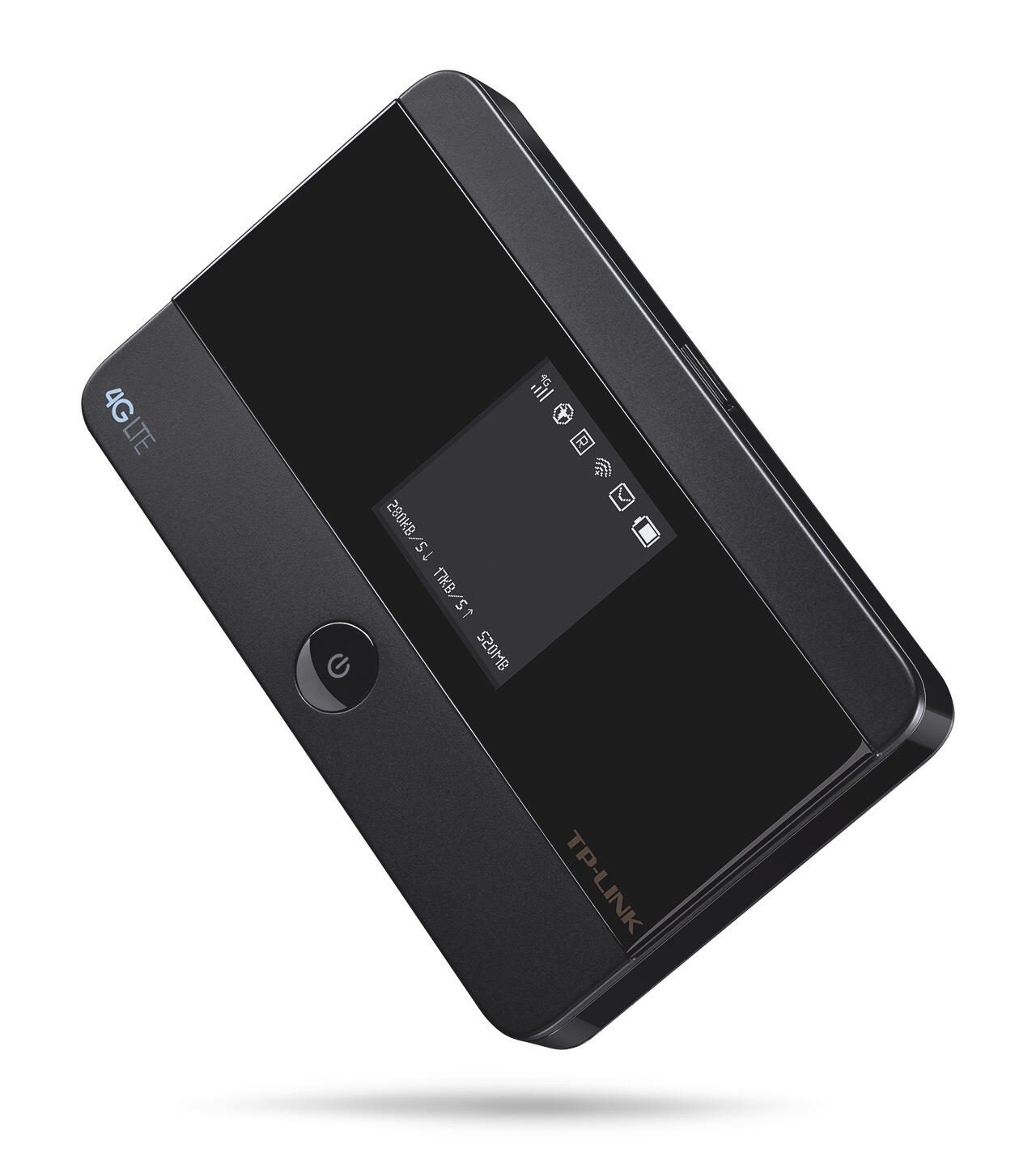
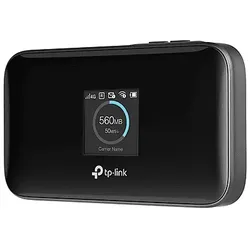
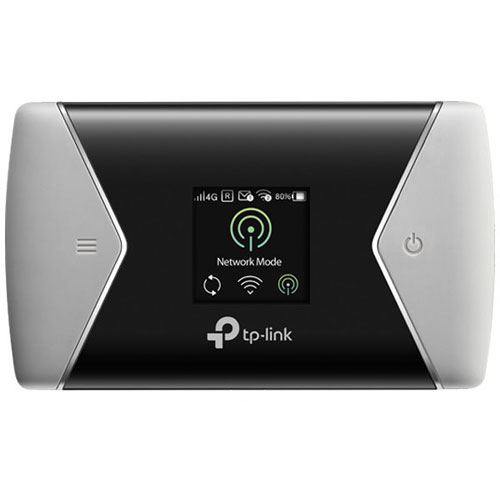
TP-LINK M7450 4G/LTE WLAN-RouterUnterstützt LTE/Cat6 mit bis zu 300 Mbit/s im Download und 50 Mbit/s im Upload Zeitgleiches Surfen für bis zu 32 Nutzer/Geräte 300 Mbit/s auf dem 2,4 GHz- und 867 Mbit/s auf 5 GHz-Band Alle wichtigen Informationen auf einen Blick dank Display Der wiederaufladbare 3000mAh-Akku liefert Energie für bis zu 15 Stunden netzunabhängigen Betrieb Micro-SD-Kartenslot für bis zu 32 GB zusätzlichen Speicherplatz Einfaches Management mit der tpMiFi-App99,00 €*Versand: 0,00 €Sichere Weiterleitung zum Anbieter


-
Wie verbinde ich den TP-Link EAP225 Wall AC1200 mit einer Fritzbox?
Um den TP-Link EAP225 Wall AC1200 mit einer Fritzbox zu verbinden, müssen Sie den Access Point über ein Ethernet-Kabel mit einem freien LAN-Port der Fritzbox verbinden. Stellen Sie sicher, dass der Access Point eingeschaltet ist und die LED-Anzeige grün leuchtet. Öffnen Sie dann die Benutzeroberfläche der Fritzbox, navigieren Sie zu den Netzwerkeinstellungen und aktivieren Sie den DHCP-Server. Der Access Point sollte nun automatisch eine IP-Adresse von der Fritzbox erhalten und Sie können ihn über die TP-Link-Management-Software konfigurieren. **
-
Geht der TP-Link RE300 Mesh-Repeater AC1200 mit der Fritzbox 6591?
Ja, der TP-Link RE300 Mesh-Repeater AC1200 ist mit der Fritzbox 6591 kompatibel. Der Repeater unterstützt den WLAN-Standard 802.11ac, der auch von der Fritzbox 6591 unterstützt wird. Dadurch kann der Repeater nahtlos in das Mesh-Netzwerk der Fritzbox integriert werden. **
-
Was kann ich tun, wenn ich meinen TP-Link AC1200 AC50 Router an das Modem anschließe, aber kein Internet habe? Andere Router funktionieren einwandfrei.
Wenn andere Router problemlos funktionieren, könnte es sein, dass der TP-Link Router nicht richtig konfiguriert ist. Überprüfen Sie die Einstellungen des Routers, insbesondere die Verbindung zum Modem und die Netzwerkeinstellungen. Stellen Sie sicher, dass der Router die richtigen Zugangsdaten für Ihren Internetdienstanbieter verwendet. Wenn alle Einstellungen korrekt sind und Sie immer noch kein Internet haben, könnte es ein Problem mit dem Router selbst geben und es könnte hilfreich sein, den Kundendienst von TP-Link zu kontaktieren. **
-
Warum funktioniert der TP-Link-Router nicht?
Es gibt verschiedene Gründe, warum ein TP-Link-Router nicht funktionieren könnte. Es könnte ein Problem mit der Verbindung zum Internetanbieter geben, ein Konfigurationsfehler im Router oder ein Hardwareproblem. Es ist wichtig, die Verbindungseinstellungen zu überprüfen, den Router neu zu starten und gegebenenfalls den TP-Link-Support zu kontaktieren, um das Problem zu beheben. **
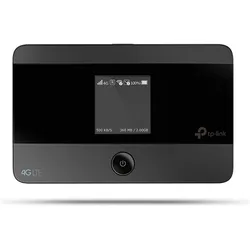
Wie verbinde ich TP Link mit Router?
Um einen TP-Link Router mit einem anderen Router zu verbinden, benötigen Sie ein Ethernet-Kabel. Verbinden Sie ein Ende des Kabels mit einem der LAN-Ports des TP-Link Routers und das andere Ende mit einem freien LAN-Port des Haupt-Routers. Stellen Sie sicher, dass beide Router eingeschaltet sind und korrekt konfiguriert sind. Gehen Sie dann in die Einstellungen des TP-Link Routers und konfigurieren Sie die Verbindung als Repeater oder Access Point, je nachdem, wie Sie ihn verwenden möchten. Testen Sie die Verbindung, um sicherzustellen, dass beide Router ordnungsgemäß miteinander verbunden sind. **
Was ist der TP-Link AX3000 Router?
Der TP-Link AX3000 Router ist ein WLAN-Router, der den neuesten WLAN-Standard Wi-Fi 6 unterstützt. Er bietet eine hohe Geschwindigkeit von bis zu 3000 Mbit/s und ermöglicht eine stabilere und schnellere Verbindung für mehrere Geräte gleichzeitig. Der Router verfügt auch über eine fortschrittliche Beamforming-Technologie, um das WLAN-Signal gezielt auf die verbundenen Geräte zu lenken und die Reichweite zu verbessern. **
Top-Angebote
Produkte zum Begriff TP-LINK-Router-LTE-AC1200:
-
TP-Link Deco M4 AC1200, Router, WeissDie WLAN-Heimnetz-Komplettlösung: AC1200-Geschwindigkeit und WLAN-Abdeckung von bis zu 260 m2. Deco erstellt ein einheitliches, übergangsloses WLAN-Netzwerk in deinem Zuhause, in dem du unterbrechungsfreie Verbindungen geniesst, unabhängig davon, wo du dich befindest. Deco M5 stellt dir verzögerungsfreie Verbindungen für mehr als 100 Geräte bereit, wie Laptops, Smart-TVs, Smartphones oder Spielkonsolen sowie Smarthome-Geräte. Priorisiere gewünschte Endgeräte, deren Datenverkehr bevorzugt werden soll. Schütze alle verbundenen Geräte vor Viren und sonstigen Angriffen. Deco-Einheiten auspacken, Smartphone-App installieren und einfach den Anweisungen auf dem Bildschirm folgen. Deco kümmert sich um den Rest und konfiguriert dein Netzwerk in wenigen Minuten.73,91 €*Versand: 0,00 €Sichere Weiterleitung zum Anbieter
-
TP-LINK Archer MR505 LTE WLAN RouterFortschrittlicher 4G+ Router – unterstützt 4G+ Cat6, um die Datengeschwindigkeiten auf bis zu 300 Mbps zu erhöhen SIM-Karte einstecken und loslegen – keine Konfigurationen erforderlich, die Kompatibilität von SIM-Karten in über 100 Ländern MU-MIMO unterstützt – gleichzeitige Datenströme erhöhen den WiFi-Durchsatz und die Netzwerkeffizienz EasyMesh-kompatibel – Erstellen Sie flexibel ein Mesh-WiFi für das ganze Haus WiFi Besseres Signal für Verbindungen überall – genießen Sie stabile und effiziente Verbindungen zu jedem Gerät Vollständige Gigabit-Ports – bietet zuverlässige kabelgebundene Verbindungen für bandbreitenintensive Geräte wie Spielkonsolen und IPTV Wi-Fi Router-Modus – schließen Sie ein Ethernet-Kabel an den WAN/LAN-Port an, um einen flexiblen Zugriff als Backup-Option zu haben, wenn Sie keine 4G-Verbindung herstellen können Einfache Einrichtung und Verwaltung über die Tether-App87,00 €*Versand: 0,00 €Sichere Weiterleitung zum Anbieter
-
Kann ich meinen TP-Link M7300 LTE-Router mit meinem Netgear R7000 Router verbinden?
Ja, du kannst deinen TP-Link M7300 LTE-Router mit deinem Netgear R7000 Router verbinden. Du kannst dies entweder über ein Ethernet-Kabel tun, indem du den TP-Link Router mit einem LAN-Port des Netgear Routers verbindest, oder du kannst die WLAN-Funktionen beider Router nutzen, um sie drahtlos miteinander zu verbinden. **
-
Wie richte ich den TP-Link AC1200 Wireless Media Server ein?
Um den TP-Link AC1200 Wireless Media Server einzurichten, verbinde ihn zunächst mit deinem Router über ein Ethernet-Kabel. Öffne dann einen Webbrowser und gib die IP-Adresse des Routers ein. Melde dich mit deinen Anmeldedaten an und navigiere zu den Einstellungen für den Media Server. Dort kannst du die gewünschten Einstellungen vornehmen, wie z.B. die Freigabe von Dateien oder das Einrichten eines Medienservers. **
-
Wie verbinde ich den TP-Link EAP225 Wall AC1200 mit einer Fritzbox?
Um den TP-Link EAP225 Wall AC1200 mit einer Fritzbox zu verbinden, müssen Sie den Access Point über ein Ethernet-Kabel mit einem freien LAN-Port der Fritzbox verbinden. Stellen Sie sicher, dass der Access Point eingeschaltet ist und die LED-Anzeige grün leuchtet. Öffnen Sie dann die Benutzeroberfläche der Fritzbox, navigieren Sie zu den Netzwerkeinstellungen und aktivieren Sie den DHCP-Server. Der Access Point sollte nun automatisch eine IP-Adresse von der Fritzbox erhalten und Sie können ihn über die TP-Link-Management-Software konfigurieren. **
-
Geht der TP-Link RE300 Mesh-Repeater AC1200 mit der Fritzbox 6591?
Ja, der TP-Link RE300 Mesh-Repeater AC1200 ist mit der Fritzbox 6591 kompatibel. Der Repeater unterstützt den WLAN-Standard 802.11ac, der auch von der Fritzbox 6591 unterstützt wird. Dadurch kann der Repeater nahtlos in das Mesh-Netzwerk der Fritzbox integriert werden. **
Ähnliche Suchbegriffe für TP-LINK-Router-LTE-AC1200
-
TP-LINK M7450 4G/LTE WLAN-RouterUnterstützt LTE/Cat6 mit bis zu 300 Mbit/s im Download und 50 Mbit/s im Upload Zeitgleiches Surfen für bis zu 32 Nutzer/Geräte 300 Mbit/s auf dem 2,4 GHz- und 867 Mbit/s auf 5 GHz-Band Alle wichtigen Informationen auf einen Blick dank Display Der wiederaufladbare 3000mAh-Akku liefert Energie für bis zu 15 Stunden netzunabhängigen Betrieb Micro-SD-Kartenslot für bis zu 32 GB zusätzlichen Speicherplatz Einfaches Management mit der tpMiFi-App99,00 €*Versand: 0,00 €Sichere Weiterleitung zum Anbieter
-
TP-Link M7350 Mobile 4G/LTE-WLAN-Router, Router, SchwarzDer M7350 unterstützt den modernen Mobilfunkstandard 4G/LTE mit Downloadgeschwindigkeiten von bis zu 150 Mbps. So können Sie auch unterwegs flüssiges HD-Videostreaming und Online-Gaming mit Freunden geniessen oder auf Reisen unterbrechungsfreie Videokonferenzen mit Geschäftspartnern abhalten. Richten Sie mit TP-Links mobilem Router M7350 im Handumdrehen einen WLAN-Hotspot ein. Dazu müssen Sie lediglich eine freigeschaltete SIM-Karte einlegen und schon können Sie die mobile 3G/4G-Verbindung mit bis zu 10 drahtlosen Geräten wie Tablets, Smartphones, Laptops usw. nutzen. Durch seinen leistungsfähigen 2000mAh-Akku kann der M7350 bis zu 8 Stunden mit maximaler Leistung und bis zu 480 Stunden im Standby-Modus betrieben werden. Danach können Sie ihn über ein Micro-USB-Kabel an einem Laptop, Computer oder einer Powerbank neu aufladen. Das praktische TFT-Display bietet einen intuitiven Überblick über Betriebsdaten wie Batterieladezustand, Netzwerktyp (2G/3G/4G), Signalstärke und WLAN-Status. Mit der Menü-Taste können Sie den Netzwerktyp, das Frequenzband oder Roaming schnell und einfach umschalten - direkt am Gerät, ohne sich in die Weboberfläche einloggen zu müssen. Mit der tpMiFi App können Sie Ihren M7350 einfach und unkompliziert über jedes iOS-Gerät verwalten. Setzen Sie Datenlimits, überwachen Sie, welche Geräte sich mit Ihrem Netzwerk verbinden dürfen, verschicken Sie Nachrichten und speichern Sie Daten auf einer zusätzlichen Micro-SD-Karte.57,21 €*Versand: 0,00 €Sichere Weiterleitung zum Anbieter
-
Was kann ich tun, wenn ich meinen TP-Link AC1200 AC50 Router an das Modem anschließe, aber kein Internet habe? Andere Router funktionieren einwandfrei.
Wenn andere Router problemlos funktionieren, könnte es sein, dass der TP-Link Router nicht richtig konfiguriert ist. Überprüfen Sie die Einstellungen des Routers, insbesondere die Verbindung zum Modem und die Netzwerkeinstellungen. Stellen Sie sicher, dass der Router die richtigen Zugangsdaten für Ihren Internetdienstanbieter verwendet. Wenn alle Einstellungen korrekt sind und Sie immer noch kein Internet haben, könnte es ein Problem mit dem Router selbst geben und es könnte hilfreich sein, den Kundendienst von TP-Link zu kontaktieren. **
-
Warum funktioniert der TP-Link-Router nicht?
Es gibt verschiedene Gründe, warum ein TP-Link-Router nicht funktionieren könnte. Es könnte ein Problem mit der Verbindung zum Internetanbieter geben, ein Konfigurationsfehler im Router oder ein Hardwareproblem. Es ist wichtig, die Verbindungseinstellungen zu überprüfen, den Router neu zu starten und gegebenenfalls den TP-Link-Support zu kontaktieren, um das Problem zu beheben. **
-
Wie verbinde ich TP Link mit Router?
Um einen TP-Link Router mit einem anderen Router zu verbinden, benötigen Sie ein Ethernet-Kabel. Verbinden Sie ein Ende des Kabels mit einem der LAN-Ports des TP-Link Routers und das andere Ende mit einem freien LAN-Port des Haupt-Routers. Stellen Sie sicher, dass beide Router eingeschaltet sind und korrekt konfiguriert sind. Gehen Sie dann in die Einstellungen des TP-Link Routers und konfigurieren Sie die Verbindung als Repeater oder Access Point, je nachdem, wie Sie ihn verwenden möchten. Testen Sie die Verbindung, um sicherzustellen, dass beide Router ordnungsgemäß miteinander verbunden sind. **
-
Was ist der TP-Link AX3000 Router?
Der TP-Link AX3000 Router ist ein WLAN-Router, der den neuesten WLAN-Standard Wi-Fi 6 unterstützt. Er bietet eine hohe Geschwindigkeit von bis zu 3000 Mbit/s und ermöglicht eine stabilere und schnellere Verbindung für mehrere Geräte gleichzeitig. Der Router verfügt auch über eine fortschrittliche Beamforming-Technologie, um das WLAN-Signal gezielt auf die verbundenen Geräte zu lenken und die Reichweite zu verbessern. **
* Alle Preise verstehen sich inklusive der gesetzlichen Mehrwertsteuer und ggf. zuzüglich Versandkosten. Die Angebotsinformationen basieren auf den Angaben des jeweiligen Shops und werden über automatisierte Prozesse aktualisiert. Eine Aktualisierung in Echtzeit findet nicht statt, so dass es im Einzelfall zu Abweichungen kommen kann. ** Hinweis: Teile dieses Inhalts wurden von KI erstellt.