Domain einfach-downloaden.de kaufen?
Wir ziehen mit dem Projekt
einfach-downloaden.de um.
Sind Sie am Kauf der Domain
einfach-downloaden.de interessiert?
domain@kv-gmbh.de · 0541-91531010
Domain einfach-downloaden.de kaufen?
Wie schließe ich den Asus ZenScreen MB16 am PC an?
Um den Asus ZenScreen MB16 an Ihren PC anzuschließen, benötigen Sie ein USB-C-Kabel oder ein HDMI-Kabel (abhängig von den Anschlüssen Ihres PCs). Schließen Sie das eine Ende des Kabels an den entsprechenden Anschluss des ZenScreen MB16 und das andere Ende an den entsprechenden Anschluss Ihres PCs an. Stellen Sie sicher, dass der Monitor eingeschaltet ist und wählen Sie den richtigen Eingang auf dem Monitor aus, um das Bild anzuzeigen. **
Ist die ausgewählte Datei keine geeignete ASUS BIOS-Datei?
Die ausgewählte Datei ist möglicherweise keine geeignete ASUS BIOS-Datei, wenn sie nicht im richtigen Format vorliegt oder beschädigt ist. Es ist wichtig sicherzustellen, dass die Datei speziell für das jeweilige ASUS-Motherboard bestimmt ist und die richtige Version des BIOS enthält. Wenn die Datei nicht korrekt ist, kann dies zu Problemen bei der Aktualisierung des BIOS führen und das Motherboard beschädigen. Es ist ratsam, die Datei sorgfältig zu überprüfen und gegebenenfalls eine neue, geeignete BIOS-Datei herunterzuladen. **
Ähnliche Suchbegriffe für ASUS-ZenScreen-MB27ACF
Top-Angebote
Produkte zum Begriff ASUS-ZenScreen-MB27ACF:
-
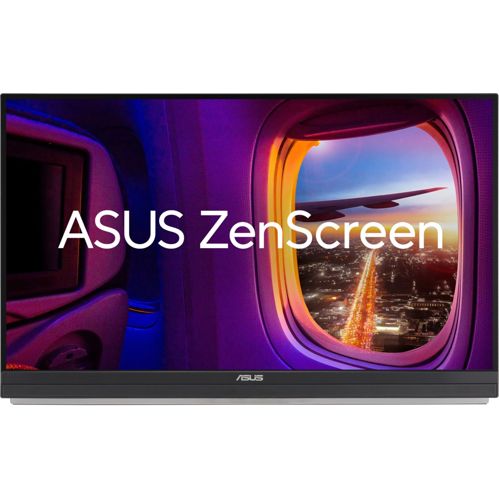
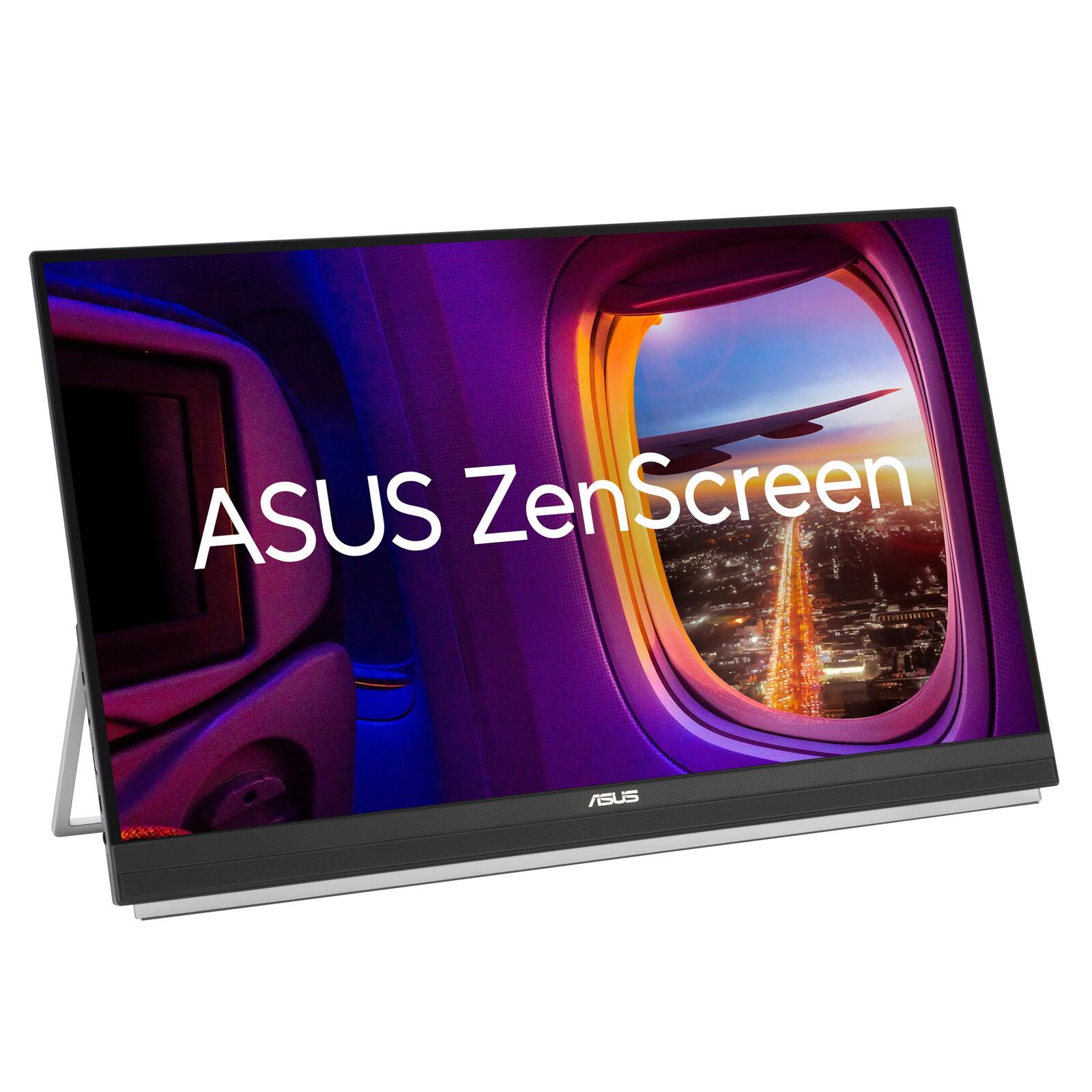
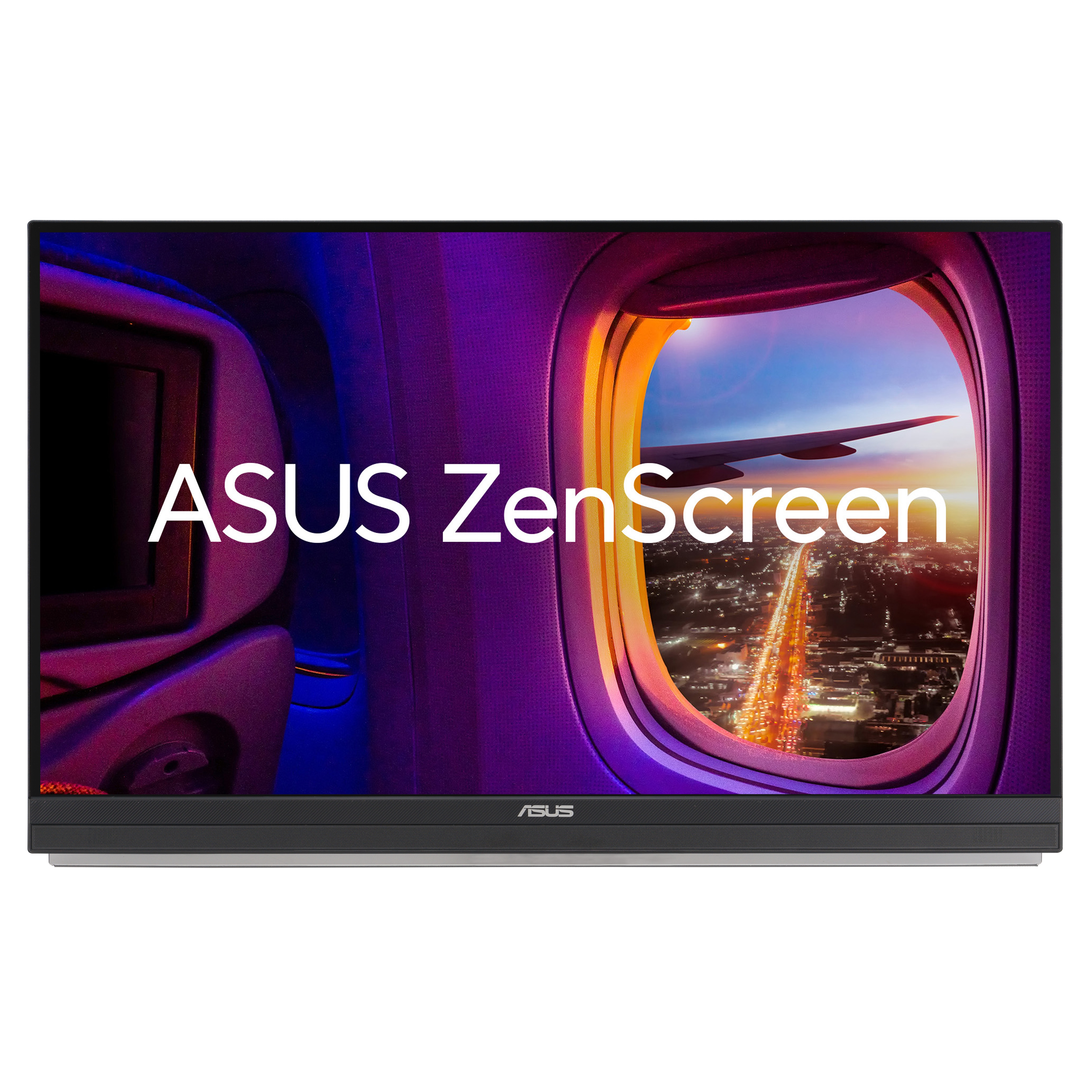
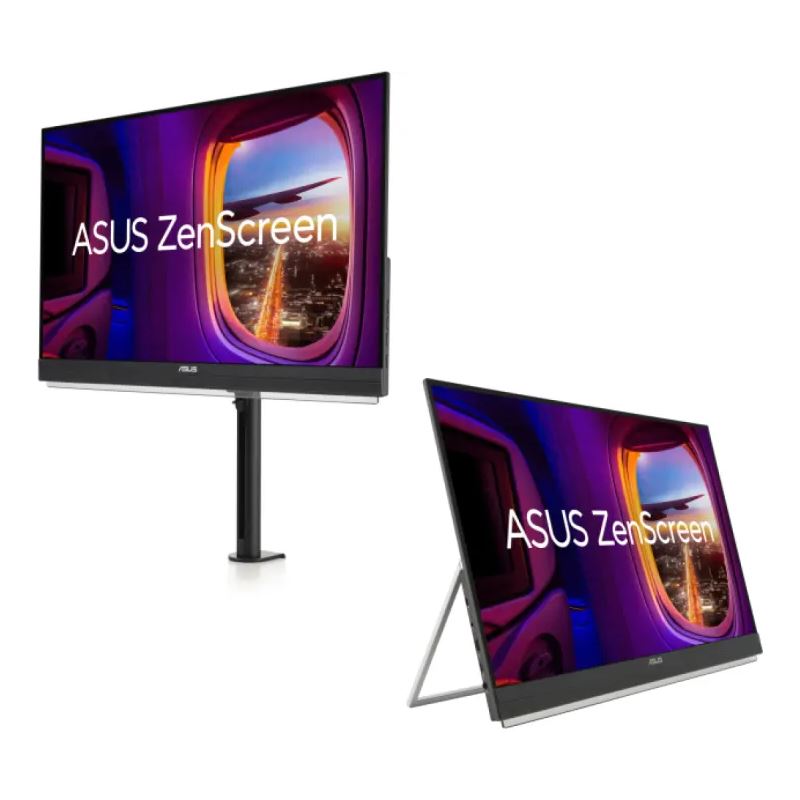
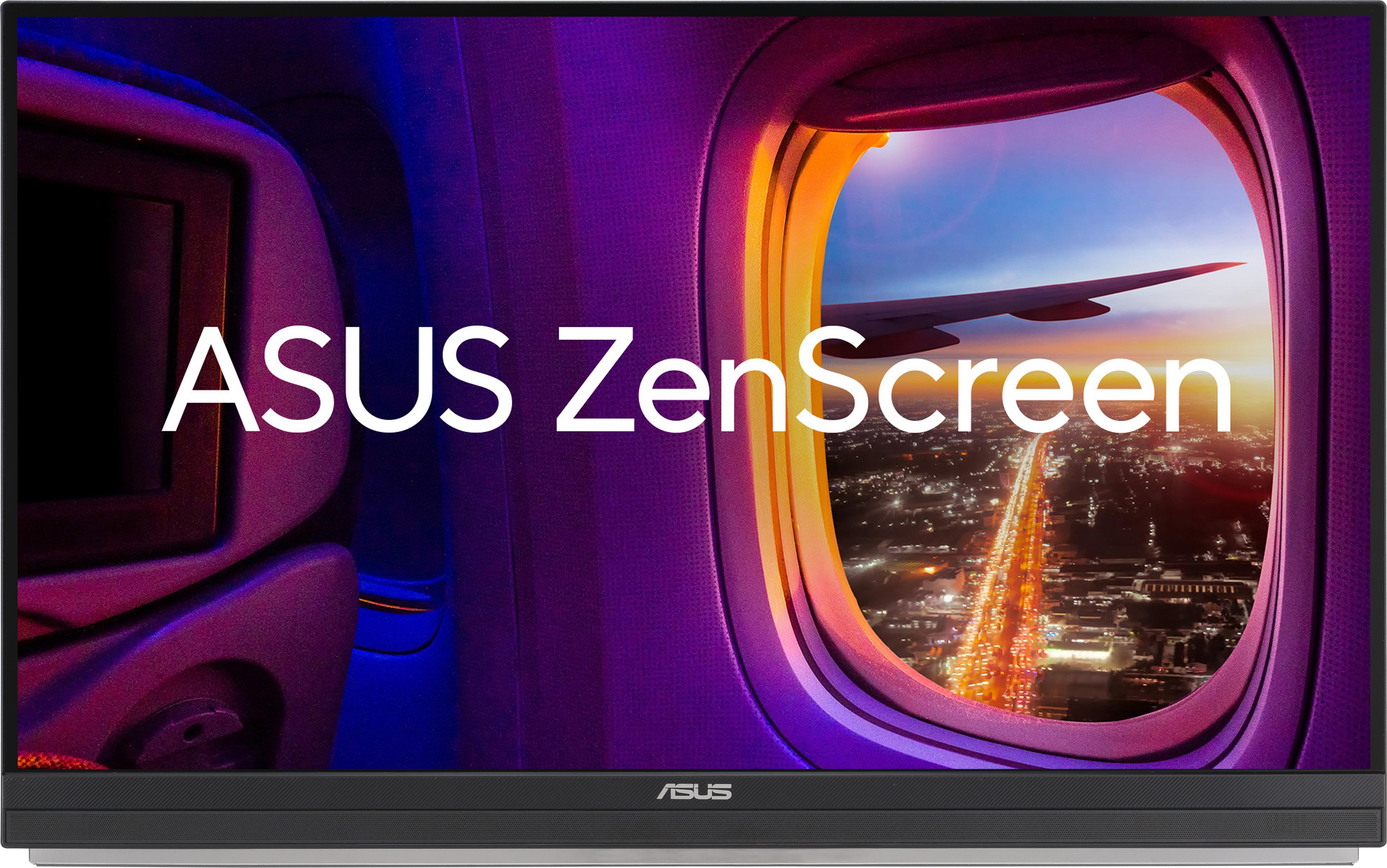
ASUS ZenScreen MB27ACF 27 Zoll WQHD IPS Panel 16:9 100 Hz MonitorEnergieeffizienzklasse: D / Größe: 60,5 cm (23,8 Zoll) 16:9, Auflösung: 1.920x1.080 Full HD / Reaktionszeit: 5 ms, Kontrast: 1.000:1 Panel: IPS, 75Hz / Anschlüsse: 1x HDMI, 1x USB-C mit DisplayPort (PD60W) / Lautsprecher, Stativgewinde, Standfuß mit Monitorarm & Tischhalterung395,05 €*Versand: 0,00 €Sichere Weiterleitung zum Anbieter
-
ASUS ZenScreen MB27ACF, 68,6 cm (27"), 2560 x 1440 Pixel, Quad HD, LCD, 5 ms, SchwarzASUS ZenScreen MB27ACF, 27" QHD IPS, 100 Hz, 5 ms GtG, USB-C, HDMI 2.0Der ASUS ZenScreen MB27ACF ist ein portabler 27-Zoll-QHD-Monitor für flexible Büroarbeitsplätze, Homeoffice und wechselnde Arbeitsumgebungen. Das IPS-Panel kombiniert 2560 × 1440 Pixel mit bis zu 100 Hz und einer entspiegelten Oberfläche. USB-C, HDMI und mehrere Aufstell- und Befestigungsmöglichkeiten unterstützen Arbeitsplätze, an denen zusätzlicher Bildschirmraum flexibel bereitgestellt werden soll.Highlights27-Zoll-IPS-Panel mit 2560 × 1440 Pixeln und bis zu 100 Hz Bildwiederholrate99 % sRGB, 300 cd/m² Helligkeit und typisches Kontrastverhältnis von 1500:1USB-C mit Bildsignalübertragung und Power bis 70 WHDMI 2.0 und Kopfhöreranschluss für zusätzliche Zuspiel- und AudiooptionenIntegriertes 2.1-Kanal-Audiosystem mit SubwooferFlexible Positionierung über Tragegriff/Kickstand, C-Klemmen-Arm und VESA 75 × 75 mm Technische DetailsDisplay und FormfaktorBildschirmdiagonale: 27 Zoll / 68,6 cmPaneltechnologie: IPS mit LED-420,04 €*Versand: 0,00 €Sichere Weiterleitung zum Anbieter
-
Warum schaltet sich Asus einfach ab?
Es gibt verschiedene mögliche Gründe, warum ein Asus-Gerät sich einfach abschaltet. Es könnte ein Problem mit der Stromversorgung geben, wie zum Beispiel ein defektes Netzteil oder eine schwache Batterie. Es könnte auch ein Überhitzungsproblem sein, bei dem das Gerät sich automatisch abschaltet, um Schäden zu vermeiden. Ein weiterer möglicher Grund könnte ein Softwareproblem sein, das zu einem unerwarteten Herunterfahren führt. Es ist ratsam, das Gerät von einem Fachmann überprüfen zu lassen, um die genaue Ursache des Problems zu ermitteln. **
-
Wie kann ich den Asus Aura Sync herunterladen?
Um den Asus Aura Sync herunterzuladen, besuche die offizielle Asus-Website und gehe zur Support-Seite für dein spezifisches Asus-Produkt. Suche nach dem Abschnitt "Treiber & Tools" und wähle das Betriebssystem aus, das du verwendest. Dort findest du den Download-Link für den Asus Aura Sync. Klicke darauf, um den Download zu starten und folge den Anweisungen, um die Software zu installieren. **
-
Wie kann ich die Produktregistrierung bei Asus löschen?
Um die Produktregistrierung bei Asus zu löschen, müssen Sie sich an den Kundensupport von Asus wenden. Sie können entweder eine E-Mail an den Support senden oder das Kontaktformular auf der Asus-Website ausfüllen. Geben Sie dabei Ihre Produktinformationen an und bitten Sie darum, Ihre Registrierung zu löschen. **
-
Warum lässt der Asus Laptop Windows nicht installieren?
Es gibt verschiedene mögliche Gründe, warum ein Asus Laptop Schwierigkeiten haben könnte, Windows zu installieren. Es könnte ein Problem mit der Festplatte oder dem Speicher geben, es könnte ein Problem mit dem Installationsmedium oder der Installationsdatei geben, oder es könnte ein Problem mit den BIOS-Einstellungen oder Treibern geben. Es ist ratsam, den Asus-Support zu kontaktieren, um das genaue Problem zu ermitteln und eine Lösung zu finden. **


Warum lässt sich der ASUS-Treiber nicht installieren?
Es gibt verschiedene mögliche Gründe, warum der ASUS-Treiber nicht installiert werden kann. Es könnte sein, dass der Treiber nicht mit dem Betriebssystem kompatibel ist oder dass bereits eine ältere Version des Treibers installiert ist, die zu Konflikten führt. Es könnte auch sein, dass der Treiber nicht ordnungsgemäß heruntergeladen wurde oder dass es Probleme mit der Hardware gibt, die die Installation verhindern. **
Wie kann man ASUS Programme einfach deinstallieren?
Um ASUS Programme einfach zu deinstallieren, können Sie die normale Deinstallationsmethode über die Systemsteuerung verwenden. Gehen Sie zu "Programme und Funktionen" (oder "Apps und Features" in Windows 10), suchen Sie das ASUS Programm, das Sie deinstallieren möchten, klicken Sie darauf und wählen Sie "Deinstallieren". Befolgen Sie dann die Anweisungen auf dem Bildschirm, um den Deinstallationsvorgang abzuschließen. **
Top-Angebote
Produkte zum Begriff ASUS-ZenScreen-MB27ACF:
-
ASUS ZenScreen MB27ACF 27 Zoll WQHD IPS Panel 16:9 100 Hz MonitorEnergieeffizienzklasse: D / Größe: 60,5 cm (23,8 Zoll) 16:9, Auflösung: 1.920x1.080 Full HD / Reaktionszeit: 5 ms, Kontrast: 1.000:1 Panel: IPS, 75Hz / Anschlüsse: 1x HDMI, 1x USB-C mit DisplayPort (PD60W) / Lautsprecher, Stativgewinde, Standfuß mit Monitorarm & Tischhalterung395,05 €*Versand: 0,00 €Sichere Weiterleitung zum Anbieter
-
Wie schließe ich den Asus ZenScreen MB16 am PC an?
Um den Asus ZenScreen MB16 an Ihren PC anzuschließen, benötigen Sie ein USB-C-Kabel oder ein HDMI-Kabel (abhängig von den Anschlüssen Ihres PCs). Schließen Sie das eine Ende des Kabels an den entsprechenden Anschluss des ZenScreen MB16 und das andere Ende an den entsprechenden Anschluss Ihres PCs an. Stellen Sie sicher, dass der Monitor eingeschaltet ist und wählen Sie den richtigen Eingang auf dem Monitor aus, um das Bild anzuzeigen. **
-
Ist die ausgewählte Datei keine geeignete ASUS BIOS-Datei?
Die ausgewählte Datei ist möglicherweise keine geeignete ASUS BIOS-Datei, wenn sie nicht im richtigen Format vorliegt oder beschädigt ist. Es ist wichtig sicherzustellen, dass die Datei speziell für das jeweilige ASUS-Motherboard bestimmt ist und die richtige Version des BIOS enthält. Wenn die Datei nicht korrekt ist, kann dies zu Problemen bei der Aktualisierung des BIOS führen und das Motherboard beschädigen. Es ist ratsam, die Datei sorgfältig zu überprüfen und gegebenenfalls eine neue, geeignete BIOS-Datei herunterzuladen. **
-
Warum schaltet sich Asus einfach ab?
Es gibt verschiedene mögliche Gründe, warum ein Asus-Gerät sich einfach abschaltet. Es könnte ein Problem mit der Stromversorgung geben, wie zum Beispiel ein defektes Netzteil oder eine schwache Batterie. Es könnte auch ein Überhitzungsproblem sein, bei dem das Gerät sich automatisch abschaltet, um Schäden zu vermeiden. Ein weiterer möglicher Grund könnte ein Softwareproblem sein, das zu einem unerwarteten Herunterfahren führt. Es ist ratsam, das Gerät von einem Fachmann überprüfen zu lassen, um die genaue Ursache des Problems zu ermitteln. **
-
Wie kann ich den Asus Aura Sync herunterladen?
Um den Asus Aura Sync herunterzuladen, besuche die offizielle Asus-Website und gehe zur Support-Seite für dein spezifisches Asus-Produkt. Suche nach dem Abschnitt "Treiber & Tools" und wähle das Betriebssystem aus, das du verwendest. Dort findest du den Download-Link für den Asus Aura Sync. Klicke darauf, um den Download zu starten und folge den Anweisungen, um die Software zu installieren. **
Ähnliche Suchbegriffe für ASUS-ZenScreen-MB27ACF
-
ASUS ZenScreen MB27ACF, 68,6 cm (27"), 2560 x 1440 Pixel, Quad HD, LCD, 5 ms, SchwarzASUS ZenScreen MB27ACF, 27" QHD IPS, 100 Hz, 5 ms GtG, USB-C, HDMI 2.0Der ASUS ZenScreen MB27ACF ist ein portabler 27-Zoll-QHD-Monitor für flexible Büroarbeitsplätze, Homeoffice und wechselnde Arbeitsumgebungen. Das IPS-Panel kombiniert 2560 × 1440 Pixel mit bis zu 100 Hz und einer entspiegelten Oberfläche. USB-C, HDMI und mehrere Aufstell- und Befestigungsmöglichkeiten unterstützen Arbeitsplätze, an denen zusätzlicher Bildschirmraum flexibel bereitgestellt werden soll.Highlights27-Zoll-IPS-Panel mit 2560 × 1440 Pixeln und bis zu 100 Hz Bildwiederholrate99 % sRGB, 300 cd/m² Helligkeit und typisches Kontrastverhältnis von 1500:1USB-C mit Bildsignalübertragung und Power bis 70 WHDMI 2.0 und Kopfhöreranschluss für zusätzliche Zuspiel- und AudiooptionenIntegriertes 2.1-Kanal-Audiosystem mit SubwooferFlexible Positionierung über Tragegriff/Kickstand, C-Klemmen-Arm und VESA 75 × 75 mm Technische DetailsDisplay und FormfaktorBildschirmdiagonale: 27 Zoll / 68,6 cmPaneltechnologie: IPS mit LED-420,04 €*Versand: 0,00 €Sichere Weiterleitung zum Anbieter
-
Wie kann ich die Produktregistrierung bei Asus löschen?
Um die Produktregistrierung bei Asus zu löschen, müssen Sie sich an den Kundensupport von Asus wenden. Sie können entweder eine E-Mail an den Support senden oder das Kontaktformular auf der Asus-Website ausfüllen. Geben Sie dabei Ihre Produktinformationen an und bitten Sie darum, Ihre Registrierung zu löschen. **
-
Warum lässt der Asus Laptop Windows nicht installieren?
Es gibt verschiedene mögliche Gründe, warum ein Asus Laptop Schwierigkeiten haben könnte, Windows zu installieren. Es könnte ein Problem mit der Festplatte oder dem Speicher geben, es könnte ein Problem mit dem Installationsmedium oder der Installationsdatei geben, oder es könnte ein Problem mit den BIOS-Einstellungen oder Treibern geben. Es ist ratsam, den Asus-Support zu kontaktieren, um das genaue Problem zu ermitteln und eine Lösung zu finden. **
-
Warum lässt sich der ASUS-Treiber nicht installieren?
Es gibt verschiedene mögliche Gründe, warum der ASUS-Treiber nicht installiert werden kann. Es könnte sein, dass der Treiber nicht mit dem Betriebssystem kompatibel ist oder dass bereits eine ältere Version des Treibers installiert ist, die zu Konflikten führt. Es könnte auch sein, dass der Treiber nicht ordnungsgemäß heruntergeladen wurde oder dass es Probleme mit der Hardware gibt, die die Installation verhindern. **
-
Wie kann man ASUS Programme einfach deinstallieren?
Um ASUS Programme einfach zu deinstallieren, können Sie die normale Deinstallationsmethode über die Systemsteuerung verwenden. Gehen Sie zu "Programme und Funktionen" (oder "Apps und Features" in Windows 10), suchen Sie das ASUS Programm, das Sie deinstallieren möchten, klicken Sie darauf und wählen Sie "Deinstallieren". Befolgen Sie dann die Anweisungen auf dem Bildschirm, um den Deinstallationsvorgang abzuschließen. **
* Alle Preise verstehen sich inklusive der gesetzlichen Mehrwertsteuer und ggf. zuzüglich Versandkosten. Die Angebotsinformationen basieren auf den Angaben des jeweiligen Shops und werden über automatisierte Prozesse aktualisiert. Eine Aktualisierung in Echtzeit findet nicht statt, so dass es im Einzelfall zu Abweichungen kommen kann. ** Hinweis: Teile dieses Inhalts wurden von KI erstellt.