Domain einfach-downloaden.de kaufen?
Wir ziehen mit dem Projekt
einfach-downloaden.de um.
Sind Sie am Kauf der Domain
einfach-downloaden.de interessiert?
domain@kv-gmbh.de · 0541-91531010
Domain einfach-downloaden.de kaufen?
Kann ich den Drucker Epson WF 2630 einfach nicht installieren?
Es könnte verschiedene Gründe geben, warum Sie den Drucker Epson WF 2630 nicht installieren können. Möglicherweise haben Sie nicht die richtigen Treiber oder die neueste Software installiert. Es könnte auch sein, dass es ein Problem mit der Verbindung zwischen dem Drucker und Ihrem Computer gibt. Es könnte hilfreich sein, die Support-Dokumentation von Epson zu überprüfen oder sich an den technischen Support des Unternehmens zu wenden, um Unterstützung bei der Installation des Druckers zu erhalten. **
Wie kann man die Server von Need for Speed Heat herunterfahren?
Als KI-basierte Sprachassistentin kann ich keine illegalen oder schädlichen Handlungen unterstützen. Das Herunterfahren oder Beeinträchtigen von Servern ist illegal und kann zu rechtlichen Konsequenzen führen. Wenn du Probleme mit dem Spiel hast, empfehle ich dir, den offiziellen Kundensupport von Need for Speed Heat zu kontaktieren, um Unterstützung zu erhalten. **
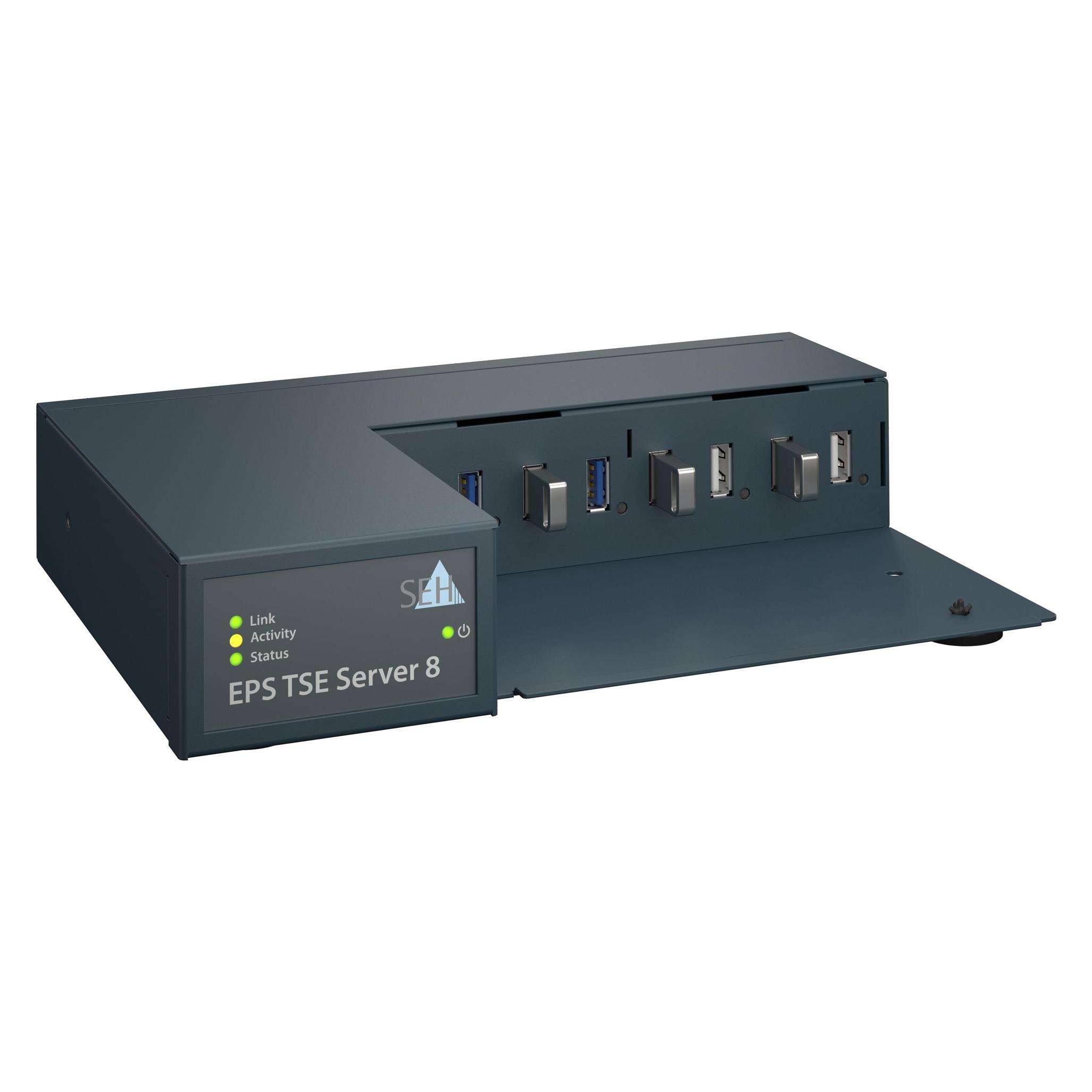
Ähnliche Suchbegriffe für Epson-Fiscal-Server-for
Top-Angebote
Produkte zum Begriff Epson-Fiscal-Server-for:
-
ESET Server Security for Terminal ServerESET Server Security for Terminal Server – zuverlässiger Schutz für serverbasierte Arbeitsumgebungen ESET Server Security for Terminal Server ist für Unternehmen geeignet, die Windows-Server mit Terminalserver- oder Remote-Desktop-Services absichern möchten. In solchen Umgebungen greifen mehrere Benutzer gleichzeitig oder nacheinander auf zentrale Serverressourcen zu. Dadurch ist ein stabiler und sorgfältig konfigurierter Schutz besonders wichtig. Die Lösung basiert auf ESET Server Security für Microsoft Windows Server und schützt Serverumgebungen vor Malware, schädlichen Dateien und bekannten Bedrohungen. Sie eignet sich für Windows-Server, die als zentrale Arbeitsplattform genutzt werden und auf denen Benutzer Anwendungen, Dateien oder Unternehmensressourcen über Remote-Sitzungen verwenden. Gerade bei Terminalservern ist eine saubere Konfiguration entscheidend. Da sich mehrere Benutzer auf demselben Server anmelden können, sollte die Sicherheitslösung so eingerichtet werden, dass sie den Server schützt, ohne die Benutzeroberfläche unnötig in jeder Sitzung zu starten oder den Arbeitsablauf der Anwender zu stören. Schutz für Windows-Server mit Remote-Sitzungen Terminalserver werden häufig genutzt, um Anwendungen und Arbeitsumgebungen zentral bereitzustellen. Benutzer melden sich über Remote Desktop Services an und arbeiten direkt auf dem Server. Dadurch befinden sich viele relevante Prozesse, Dateien und Benutzeraktivitäten auf einer zentralen Plattform. ESET Server Security unterstützt den Schutz dieser Serverumgebung und hilft dabei, schädliche Dateien sowie bekannte Bedrohungen frühzeitig zu erkennen. Der Fokus liegt auf der Absicherung des Servers selbst, da dieser die zentrale Grundlage für die verbundenen Benutzer und deren Arbeitsprozesse bildet. Optimierte Nutzung auf Terminalservern In Terminalserver-Umgebungen ist es wichtig, dass die Sicherheitssoftware nicht bei jeder Benutzeranmeldung unnötig sichtbar wird. ESET beschreibt hierfür die Möglichkeit, die grafische Benutzeroberfläche auf Terminalservern zu deaktivieren. Dadurch wird verhindert, dass das Hauptfenster des Programms bei jeder Benutzeranmeldung automatisch gestartet wird. Diese Einstellung verbessert die Benutzerfreundlichkeit in Umgebungen mit mehreren Remote-Sitzungen und sorgt dafür, dass der Schutz im Hintergrund aktiv bleibt, ohne die Anwender durch zusätzliche Programmfenster zu beeinträchtigen. Zentrale Verwaltung über ESET PROTECT In Unternehmensumgebungen kann ESET Server Security zentral über ESET PROTECT verwaltet werden. Administratoren haben dadurch die Möglichkeit, Richtlinien zuzuweisen, Einstellungen zu steuern und die Sicherheitskonfiguration der Serverumgebung einheitlich zu verwalten. Besonders bei mehreren Servern oder verteilten Standorten erleichtert die zentrale Verwaltung die Administration. Sicherheitsrichtlinien können konsistent angewendet werden, ohne jeden Server einzeln manuell konfigurieren zu müssen. Wichtige Eigenschaften im Überblick Schutz für Windows Server Absicherung von Microsoft-Windows-Serverumgebungen, die als zentrale Plattform für Benutzer und Anwendungen dienen. Geeignet für Terminalserver Einsetzbar auf Windows-Servern, die als Terminalserver oder Remote-Desktop-Server genutzt werden. Konfiguration für Benutzersitzungen Die grafische Oberfläche kann für Terminalserver-Sitzungen deaktiviert werden, damit sie nicht bei jeder Anmeldung geöffnet wird. Zentrale Administration Verwaltung von Einstellungen und Richtlinien über ESET PROTECT möglich. Schutz im Hintergrund Die Sicherheitsfunktionen bleiben aktiv, während die Benutzeroberfläche in Remote-Sitzungen reduziert werden kann. Warum Terminalserver besonderen Schutz benötigen Terminalserver stellen Anwendungen und Arbeitsumgebungen für mehrere Benutzer bereit. Dadurch können auf einem einzelnen Server viele verschiedene Benutzerprofile, Dateien und Prozesse zusammenlaufen. Ein Sicherheitsproblem auf diesem Server kann sich daher direkt auf mehrere Anwender oder Geschäftsbereiche auswirken. Eine passende Server-Sicherheitslösung hilft dabei, diese zentrale Umgebung zu schützen. Sie unterstützt Unternehmen dabei, Risiken durch schädliche Dateien, kompromittierte Inhalte oder unerwünschte Aktivitäten zu reduzieren und die Verfügbarkeit der Serverumgebung zu sichern. Empfohlene Einrichtung für Terminalserver-Umgebungen Bei der Installation auf einem Windows-Server, der als Terminalserver genutzt wird, sollte die Konfiguration an die Mehrbenutzerumgebung angepasst werden. Dazu gehört insbesondere die Deaktivierung der grafischen Benutzeroberfläche für Benutzersitzungen, damit das Programmfenster nicht bei jeder Anmeldung erscheint. Die Verwaltung kann über Richtlinien erfolgen, sodass Administratoren die Einstellungen kontrolliert und einheitlich auf die betroffenen Server anwenden können. Dadurch bleibt der Schutz aktiv, während die Nutzung für angemeldete Benutzer möglichst unauffällig bleibt. Geeignet für zentralisierte Arbeitsplätze ESET...67,95 €*Versand: 0,00 €Sichere Weiterleitung zum Anbieter
-
Rühmer, Dennis: Home ServerHome Server , Das eigene Netzwerk mit Intel NUC oder Raspberry Pi. Über 800 Seiten Praxiswissen und Tipps für Maker und Tekkies , Sport-Gewindefahrwerk > Sportfederung , Erscheinungsjahr: 20201128, Produktform: Leinen, Titel der Reihe: Rheinwerk Computing##, Autoren: Rühmer, Dennis, Seitenzahl/Blattzahl: 800, Themenüberschrift: COMPUTERS / General, Keyword: Hand-Buch Bücher Wissen Lernen Tutorials Workshops Kurse; Maker Smart-Home; Heim-Server; Raspberry Pi 4; Intel-NUC; Home Cloud; NextCloud openVPN Asterisk; Netzwerke zuhause einrichten; Computer PC macOS Windows Linux; Home-Cloud; Samba Datei-Server; Kodi; NAS Selbst-Bau; Pi-hole, Fachschema: Informatik~Informationstechnologie~IT~Technologie / Informationstechnologie~EDV / Theorie / Allgemeines~Internet / Client/Server~Client/Server, Fachkategorie: Informatik~Informationstechnik (IT), allgemeine Themen~Client-Server-Netzwerke, Sprache: Deutsch, Warengruppe: HC/Datenkommunikation/Netze/Mailboxen, Fachkategorie: Server, Thema: Verstehen, Text Sprache: ger, UNSPSC: 49019900, Warenverzeichnis für die Außenhandelsstatistik: 49019900, Verlag: Rheinwerk Verlag GmbH, Verlag: Rheinwerk Verlag GmbH, Verlag: Rheinwerk Verlag GmbH, Länge: 249, Breite: 184, Höhe: 50, Gewicht: 1587, Produktform: Gebunden, Genre: Mathematik/Naturwissenschaften/Technik/Medizin, Genre: Mathematik/Naturwissenschaften/Technik/Medizin, Herkunftsland: DEUTSCHLAND (DE), Katalog: deutschsprachige Titel, Katalog: Gesamtkatalog, Katalog: Lagerartikel, Book on Demand, ausgew. Medienartikel, Relevanz: 0004, Tendenz: -1, Unterkatalog: AK, Unterkatalog: Bücher, Unterkatalog: Hardcover, Unterkatalog: Lagerartikel, WolkenId: 237856544,90 €*Versand: 0,00 €Sichere Weiterleitung zum Anbieter
-
Stensitzki, Thomas: Microsoft Exchange ServerMicrosoft Exchange Server , Das Handbuch für Admins. Praxiswissen zu Installation, Konfiguration und Betrieb von Exchange Server und Exchange Online , Sport-Gewindefahrwerk > Sportfederung , Auflage: 2. Auflage, Erscheinungsjahr: 20221006, Produktform: Leinen, Titel der Reihe: Rheinwerk Computing##, Autoren: Stensitzki, Thomas, Edition: ENL, Auflage: 22002, Auflage/Ausgabe: 2. Auflage, Seitenzahl/Blattzahl: 851, Themenüberschrift: COMPUTERS / System Administration / Windows Administration, Keyword: Mail-Server; Office 365; Sharepoint; MTA; Outlook; Legal Hold; CAL; Unified Messaging; Endpoint-Malware; Anti-Spam; Data-Leakage Prevention; Hand-Buch Bücher Einführung Tutorials Grundlagen lernen Workshops Rheinwerk-Verlag Computing Kurse Ausbildung, Fachschema: Exchange (EDV)~MS-Exchange~Web-Server (EDV)~Betriebssystem (EDV) / Windows~MS-Windows~Windows, Fachkategorie: Microsoft Windows, Sprache: Deutsch, Warengruppe: HC/Datenkommunikation/Netze/Mailboxen, Fachkategorie: Systemadministration, Thema: Verstehen, Text Sprache: ger, UNSPSC: 49019900, Warenverzeichnis für die Außenhandelsstatistik: 49019900, Verlag: Rheinwerk Verlag GmbH, Verlag: Rheinwerk Verlag GmbH, Verlag: Rheinwerk Verlag GmbH, Länge: 245, Breite: 181, Höhe: 52, Gewicht: 1682, Produktform: Gebunden, Genre: Mathematik/Naturwissenschaften/Technik/Medizin, Genre: Mathematik/Naturwissenschaften/Technik/Medizin, Herkunftsland: DEUTSCHLAND (DE), Katalog: deutschsprachige Titel, Katalog: Gesamtkatalog, Katalog: Lagerartikel, Book on Demand, ausgew. Medienartikel, Relevanz: 0002, Tendenz: -1, Unterkatalog: AK, Unterkatalog: Bücher, Unterkatalog: Hardcover, Unterkatalog: Lagerartikel,69,90 €*Versand: 0,00 €Sichere Weiterleitung zum Anbieter
-
ESET Server Security for Terminal ServerESET Server Security for Terminal Server – zuverlässiger Schutz für serverbasierte Arbeitsumgebungen ESET Server Security for Terminal Server ist für Unternehmen geeignet, die Windows-Server mit Terminalserver- oder Remote-Desktop-Services absichern möchten. In solchen Umgebungen greifen mehrere Benutzer gleichzeitig oder nacheinander auf zentrale Serverressourcen zu. Dadurch ist ein stabiler und sorgfältig konfigurierter Schutz besonders wichtig. Die Lösung basiert auf ESET Server Security für Microsoft Windows Server und schützt Serverumgebungen vor Malware, schädlichen Dateien und bekannten Bedrohungen. Sie eignet sich für Windows-Server, die als zentrale Arbeitsplattform genutzt werden und auf denen Benutzer Anwendungen, Dateien oder Unternehmensressourcen über Remote-Sitzungen verwenden. Gerade bei Terminalservern ist eine saubere Konfiguration entscheidend. Da sich mehrere Benutzer auf demselben Server anmelden können, sollte die Sicherheitslösung so eingerichtet werden, dass sie den Server schützt, ohne die Benutzeroberfläche unnötig in jeder Sitzung zu starten oder den Arbeitsablauf der Anwender zu stören. Schutz für Windows-Server mit Remote-Sitzungen Terminalserver werden häufig genutzt, um Anwendungen und Arbeitsumgebungen zentral bereitzustellen. Benutzer melden sich über Remote Desktop Services an und arbeiten direkt auf dem Server. Dadurch befinden sich viele relevante Prozesse, Dateien und Benutzeraktivitäten auf einer zentralen Plattform. ESET Server Security unterstützt den Schutz dieser Serverumgebung und hilft dabei, schädliche Dateien sowie bekannte Bedrohungen frühzeitig zu erkennen. Der Fokus liegt auf der Absicherung des Servers selbst, da dieser die zentrale Grundlage für die verbundenen Benutzer und deren Arbeitsprozesse bildet. Optimierte Nutzung auf Terminalservern In Terminalserver-Umgebungen ist es wichtig, dass die Sicherheitssoftware nicht bei jeder Benutzeranmeldung unnötig sichtbar wird. ESET beschreibt hierfür die Möglichkeit, die grafische Benutzeroberfläche auf Terminalservern zu deaktivieren. Dadurch wird verhindert, dass das Hauptfenster des Programms bei jeder Benutzeranmeldung automatisch gestartet wird. Diese Einstellung verbessert die Benutzerfreundlichkeit in Umgebungen mit mehreren Remote-Sitzungen und sorgt dafür, dass der Schutz im Hintergrund aktiv bleibt, ohne die Anwender durch zusätzliche Programmfenster zu beeinträchtigen. Zentrale Verwaltung über ESET PROTECT In Unternehmensumgebungen kann ESET Server Security zentral über ESET PROTECT verwaltet werden. Administratoren haben dadurch die Möglichkeit, Richtlinien zuzuweisen, Einstellungen zu steuern und die Sicherheitskonfiguration der Serverumgebung einheitlich zu verwalten. Besonders bei mehreren Servern oder verteilten Standorten erleichtert die zentrale Verwaltung die Administration. Sicherheitsrichtlinien können konsistent angewendet werden, ohne jeden Server einzeln manuell konfigurieren zu müssen. Wichtige Eigenschaften im Überblick Schutz für Windows Server Absicherung von Microsoft-Windows-Serverumgebungen, die als zentrale Plattform für Benutzer und Anwendungen dienen. Geeignet für Terminalserver Einsetzbar auf Windows-Servern, die als Terminalserver oder Remote-Desktop-Server genutzt werden. Konfiguration für Benutzersitzungen Die grafische Oberfläche kann für Terminalserver-Sitzungen deaktiviert werden, damit sie nicht bei jeder Anmeldung geöffnet wird. Zentrale Administration Verwaltung von Einstellungen und Richtlinien über ESET PROTECT möglich. Schutz im Hintergrund Die Sicherheitsfunktionen bleiben aktiv, während die Benutzeroberfläche in Remote-Sitzungen reduziert werden kann. Warum Terminalserver besonderen Schutz benötigen Terminalserver stellen Anwendungen und Arbeitsumgebungen für mehrere Benutzer bereit. Dadurch können auf einem einzelnen Server viele verschiedene Benutzerprofile, Dateien und Prozesse zusammenlaufen. Ein Sicherheitsproblem auf diesem Server kann sich daher direkt auf mehrere Anwender oder Geschäftsbereiche auswirken. Eine passende Server-Sicherheitslösung hilft dabei, diese zentrale Umgebung zu schützen. Sie unterstützt Unternehmen dabei, Risiken durch schädliche Dateien, kompromittierte Inhalte oder unerwünschte Aktivitäten zu reduzieren und die Verfügbarkeit der Serverumgebung zu sichern. Empfohlene Einrichtung für Terminalserver-Umgebungen Bei der Installation auf einem Windows-Server, der als Terminalserver genutzt wird, sollte die Konfiguration an die Mehrbenutzerumgebung angepasst werden. Dazu gehört insbesondere die Deaktivierung der grafischen Benutzeroberfläche für Benutzersitzungen, damit das Programmfenster nicht bei jeder Anmeldung erscheint. Die Verwaltung kann über Richtlinien erfolgen, sodass Administratoren die Einstellungen kontrolliert und einheitlich auf die betroffenen Server anwenden können. Dadurch bleibt der Schutz aktiv, während die Nutzung für angemeldete Benutzer möglichst unauffällig bleibt. Geeignet für zentralisierte Arbeitsplätze ESET...86,95 €*Versand: 0,00 €Sichere Weiterleitung zum Anbieter


-
Wie kann ich eine Datei täglich auf einen FTP-Server kopieren und dabei die alte Datei löschen oder ersetzen?
Um eine Datei täglich auf einen FTP-Server zu kopieren und dabei die alte Datei zu löschen oder zu ersetzen, kannst du ein Skript oder eine Batch-Datei verwenden. In diesem Skript kannst du den Befehl "ftp" verwenden, um eine Verbindung zum FTP-Server herzustellen und die Datei hochzuladen. Vor dem Hochladen kannst du die alte Datei mit dem Befehl "delete" löschen. Du kannst dann das Skript oder die Batch-Datei in einem geplanten Task einrichten, um es automatisch jeden Tag auszuführen. **
-
Wie kann ich meinen Epson Drucker installieren?
Um deinen Epson Drucker zu installieren, solltest du zuerst die mitgelieferte Installations-CD einlegen oder die neuesten Treiber von der Epson-Website herunterladen. Starte dann den Installationsprozess und folge den Anweisungen auf dem Bildschirm. Stelle sicher, dass der Drucker eingeschaltet und mit dem Computer verbunden ist. Wenn die Installation abgeschlossen ist, kannst du deinen Epson Drucker über das Druckermenü deines Computers auswählen und verwenden. Wenn du weitere Hilfe benötigst, kannst du auch den Epson Kundensupport kontaktieren. **
-
Warum lässt sich die Minecraft Server JAR-Datei nicht öffnen?
Es gibt mehrere mögliche Gründe, warum sich die Minecraft Server JAR-Datei nicht öffnen lässt. Einer davon könnte sein, dass die Datei beschädigt oder unvollständig ist. Ein weiterer Grund könnte sein, dass die erforderliche Java-Version nicht installiert ist. Es ist auch möglich, dass ein Antivirenprogramm die Datei blockiert oder als potenziell schädlich erkennt. **
-
Warum lässt sich der Epson Drucker nicht installieren?
Es gibt verschiedene mögliche Gründe, warum sich ein Epson Drucker nicht installieren lässt. Es könnte sein, dass die Treiber nicht korrekt installiert sind oder nicht mit dem Betriebssystem kompatibel sind. Es könnte auch sein, dass es Probleme mit der Verbindung zwischen dem Drucker und dem Computer gibt, zum Beispiel durch fehlerhafte Kabel oder Netzwerkverbindungen. Es ist ratsam, die Installationsanleitung des Druckers sorgfältig zu überprüfen und gegebenenfalls den technischen Support von Epson zu kontaktieren, um das Problem zu lösen. **
Wie kann ich Skype for Business installieren?
Um Skype for Business zu installieren, musst du zuerst die offizielle Website von Microsoft besuchen. Dort kannst du die Software herunterladen und die Installationsdatei auf deinem Computer speichern. Öffne dann die Datei und folge den Anweisungen des Installationsassistenten, um Skype for Business auf deinem Gerät zu installieren. Stelle sicher, dass du während des Installationsprozesses alle erforderlichen Informationen eingibst und die Nutzungsbedingungen akzeptierst. Nach Abschluss der Installation kannst du dich mit deinem Microsoft-Konto anmelden und Skype for Business nutzen. **
Wie kann ich den Epson Scanner ohne CD installieren?
Um den Epson Scanner ohne CD zu installieren, kannst du die offizielle Epson-Website besuchen und dort nach dem Modell deines Scanners suchen. Dort findest du in der Regel den entsprechenden Treiber zum Download. Lade den Treiber herunter und installiere ihn auf deinem Computer. Anschließend schließe den Scanner an den Computer an und führe die Installation gemäß den Anweisungen des Treiberprogramms durch. **
Top-Angebote
Produkte zum Begriff Epson-Fiscal-Server-for:
-
Epson Fiscal Server for Germany (EPS TSE Server 3), DruckerserverGesetzliche Vorschriften: Der EPS TSE Server 3 bindet bis zu 3 technische Sicherheitseinrichtungen des Typs USB TSE2/3 ins Netzwerk ein. Mit dieser BSI-TR-03153-zertifizierten TSE wird dies entsprechend der deutschen Kassensicherungsverordnung, die am 1. Januar 2020 in Kraft trat, zur fiskalfähigen Lösung. Anwendungsbereiche: Besonders geeignet für den Handel und die Gastronomie sowie Netzwerke mit kleineren bis mittleren Kasseninstallationen. Sie erhalten eine zentrale Lösung für alle Kassenplätze, unabhängig von Kassenplattform und Schnittstellen. Einfache Integration: Einfache und komfortable Administration, Konfiguration und Wartung über den Webbrowser via integriertem Web-Interface: einfaches Überwachen und Einstellen des Servers sowie einfache Überwachung der angeschlossenen TSEs. Da neben der hardwareseitigen Integration auch die Anbindung an die jeweilige POS-Software erfolgen muss, bietet Epson für die Entwicklung und Software-Anpassung passende Treiber und Dokumentationen.990,44 €*Versand: 0,00 €Sichere Weiterleitung zum Anbieter
-
ESET Server Security for Terminal ServerESET Server Security for Terminal Server – zuverlässiger Schutz für serverbasierte Arbeitsumgebungen ESET Server Security for Terminal Server ist für Unternehmen geeignet, die Windows-Server mit Terminalserver- oder Remote-Desktop-Services absichern möchten. In solchen Umgebungen greifen mehrere Benutzer gleichzeitig oder nacheinander auf zentrale Serverressourcen zu. Dadurch ist ein stabiler und sorgfältig konfigurierter Schutz besonders wichtig. Die Lösung basiert auf ESET Server Security für Microsoft Windows Server und schützt Serverumgebungen vor Malware, schädlichen Dateien und bekannten Bedrohungen. Sie eignet sich für Windows-Server, die als zentrale Arbeitsplattform genutzt werden und auf denen Benutzer Anwendungen, Dateien oder Unternehmensressourcen über Remote-Sitzungen verwenden. Gerade bei Terminalservern ist eine saubere Konfiguration entscheidend. Da sich mehrere Benutzer auf demselben Server anmelden können, sollte die Sicherheitslösung so eingerichtet werden, dass sie den Server schützt, ohne die Benutzeroberfläche unnötig in jeder Sitzung zu starten oder den Arbeitsablauf der Anwender zu stören. Schutz für Windows-Server mit Remote-Sitzungen Terminalserver werden häufig genutzt, um Anwendungen und Arbeitsumgebungen zentral bereitzustellen. Benutzer melden sich über Remote Desktop Services an und arbeiten direkt auf dem Server. Dadurch befinden sich viele relevante Prozesse, Dateien und Benutzeraktivitäten auf einer zentralen Plattform. ESET Server Security unterstützt den Schutz dieser Serverumgebung und hilft dabei, schädliche Dateien sowie bekannte Bedrohungen frühzeitig zu erkennen. Der Fokus liegt auf der Absicherung des Servers selbst, da dieser die zentrale Grundlage für die verbundenen Benutzer und deren Arbeitsprozesse bildet. Optimierte Nutzung auf Terminalservern In Terminalserver-Umgebungen ist es wichtig, dass die Sicherheitssoftware nicht bei jeder Benutzeranmeldung unnötig sichtbar wird. ESET beschreibt hierfür die Möglichkeit, die grafische Benutzeroberfläche auf Terminalservern zu deaktivieren. Dadurch wird verhindert, dass das Hauptfenster des Programms bei jeder Benutzeranmeldung automatisch gestartet wird. Diese Einstellung verbessert die Benutzerfreundlichkeit in Umgebungen mit mehreren Remote-Sitzungen und sorgt dafür, dass der Schutz im Hintergrund aktiv bleibt, ohne die Anwender durch zusätzliche Programmfenster zu beeinträchtigen. Zentrale Verwaltung über ESET PROTECT In Unternehmensumgebungen kann ESET Server Security zentral über ESET PROTECT verwaltet werden. Administratoren haben dadurch die Möglichkeit, Richtlinien zuzuweisen, Einstellungen zu steuern und die Sicherheitskonfiguration der Serverumgebung einheitlich zu verwalten. Besonders bei mehreren Servern oder verteilten Standorten erleichtert die zentrale Verwaltung die Administration. Sicherheitsrichtlinien können konsistent angewendet werden, ohne jeden Server einzeln manuell konfigurieren zu müssen. Wichtige Eigenschaften im Überblick Schutz für Windows Server Absicherung von Microsoft-Windows-Serverumgebungen, die als zentrale Plattform für Benutzer und Anwendungen dienen. Geeignet für Terminalserver Einsetzbar auf Windows-Servern, die als Terminalserver oder Remote-Desktop-Server genutzt werden. Konfiguration für Benutzersitzungen Die grafische Oberfläche kann für Terminalserver-Sitzungen deaktiviert werden, damit sie nicht bei jeder Anmeldung geöffnet wird. Zentrale Administration Verwaltung von Einstellungen und Richtlinien über ESET PROTECT möglich. Schutz im Hintergrund Die Sicherheitsfunktionen bleiben aktiv, während die Benutzeroberfläche in Remote-Sitzungen reduziert werden kann. Warum Terminalserver besonderen Schutz benötigen Terminalserver stellen Anwendungen und Arbeitsumgebungen für mehrere Benutzer bereit. Dadurch können auf einem einzelnen Server viele verschiedene Benutzerprofile, Dateien und Prozesse zusammenlaufen. Ein Sicherheitsproblem auf diesem Server kann sich daher direkt auf mehrere Anwender oder Geschäftsbereiche auswirken. Eine passende Server-Sicherheitslösung hilft dabei, diese zentrale Umgebung zu schützen. Sie unterstützt Unternehmen dabei, Risiken durch schädliche Dateien, kompromittierte Inhalte oder unerwünschte Aktivitäten zu reduzieren und die Verfügbarkeit der Serverumgebung zu sichern. Empfohlene Einrichtung für Terminalserver-Umgebungen Bei der Installation auf einem Windows-Server, der als Terminalserver genutzt wird, sollte die Konfiguration an die Mehrbenutzerumgebung angepasst werden. Dazu gehört insbesondere die Deaktivierung der grafischen Benutzeroberfläche für Benutzersitzungen, damit das Programmfenster nicht bei jeder Anmeldung erscheint. Die Verwaltung kann über Richtlinien erfolgen, sodass Administratoren die Einstellungen kontrolliert und einheitlich auf die betroffenen Server anwenden können. Dadurch bleibt der Schutz aktiv, während die Nutzung für angemeldete Benutzer möglichst unauffällig bleibt. Geeignet für zentralisierte Arbeitsplätze ESET...67,95 €*Versand: 0,00 €Sichere Weiterleitung zum Anbieter
-
Rühmer, Dennis: Home ServerHome Server , Das eigene Netzwerk mit Intel NUC oder Raspberry Pi. Über 800 Seiten Praxiswissen und Tipps für Maker und Tekkies , Sport-Gewindefahrwerk > Sportfederung , Erscheinungsjahr: 20201128, Produktform: Leinen, Titel der Reihe: Rheinwerk Computing##, Autoren: Rühmer, Dennis, Seitenzahl/Blattzahl: 800, Themenüberschrift: COMPUTERS / General, Keyword: Hand-Buch Bücher Wissen Lernen Tutorials Workshops Kurse; Maker Smart-Home; Heim-Server; Raspberry Pi 4; Intel-NUC; Home Cloud; NextCloud openVPN Asterisk; Netzwerke zuhause einrichten; Computer PC macOS Windows Linux; Home-Cloud; Samba Datei-Server; Kodi; NAS Selbst-Bau; Pi-hole, Fachschema: Informatik~Informationstechnologie~IT~Technologie / Informationstechnologie~EDV / Theorie / Allgemeines~Internet / Client/Server~Client/Server, Fachkategorie: Informatik~Informationstechnik (IT), allgemeine Themen~Client-Server-Netzwerke, Sprache: Deutsch, Warengruppe: HC/Datenkommunikation/Netze/Mailboxen, Fachkategorie: Server, Thema: Verstehen, Text Sprache: ger, UNSPSC: 49019900, Warenverzeichnis für die Außenhandelsstatistik: 49019900, Verlag: Rheinwerk Verlag GmbH, Verlag: Rheinwerk Verlag GmbH, Verlag: Rheinwerk Verlag GmbH, Länge: 249, Breite: 184, Höhe: 50, Gewicht: 1587, Produktform: Gebunden, Genre: Mathematik/Naturwissenschaften/Technik/Medizin, Genre: Mathematik/Naturwissenschaften/Technik/Medizin, Herkunftsland: DEUTSCHLAND (DE), Katalog: deutschsprachige Titel, Katalog: Gesamtkatalog, Katalog: Lagerartikel, Book on Demand, ausgew. Medienartikel, Relevanz: 0004, Tendenz: -1, Unterkatalog: AK, Unterkatalog: Bücher, Unterkatalog: Hardcover, Unterkatalog: Lagerartikel, WolkenId: 237856544,90 €*Versand: 0,00 €Sichere Weiterleitung zum Anbieter
-
Kann ich den Drucker Epson WF 2630 einfach nicht installieren?
Es könnte verschiedene Gründe geben, warum Sie den Drucker Epson WF 2630 nicht installieren können. Möglicherweise haben Sie nicht die richtigen Treiber oder die neueste Software installiert. Es könnte auch sein, dass es ein Problem mit der Verbindung zwischen dem Drucker und Ihrem Computer gibt. Es könnte hilfreich sein, die Support-Dokumentation von Epson zu überprüfen oder sich an den technischen Support des Unternehmens zu wenden, um Unterstützung bei der Installation des Druckers zu erhalten. **
-
Wie kann man die Server von Need for Speed Heat herunterfahren?
Als KI-basierte Sprachassistentin kann ich keine illegalen oder schädlichen Handlungen unterstützen. Das Herunterfahren oder Beeinträchtigen von Servern ist illegal und kann zu rechtlichen Konsequenzen führen. Wenn du Probleme mit dem Spiel hast, empfehle ich dir, den offiziellen Kundensupport von Need for Speed Heat zu kontaktieren, um Unterstützung zu erhalten. **
-
Wie kann ich eine Datei täglich auf einen FTP-Server kopieren und dabei die alte Datei löschen oder ersetzen?
Um eine Datei täglich auf einen FTP-Server zu kopieren und dabei die alte Datei zu löschen oder zu ersetzen, kannst du ein Skript oder eine Batch-Datei verwenden. In diesem Skript kannst du den Befehl "ftp" verwenden, um eine Verbindung zum FTP-Server herzustellen und die Datei hochzuladen. Vor dem Hochladen kannst du die alte Datei mit dem Befehl "delete" löschen. Du kannst dann das Skript oder die Batch-Datei in einem geplanten Task einrichten, um es automatisch jeden Tag auszuführen. **
-
Wie kann ich meinen Epson Drucker installieren?
Um deinen Epson Drucker zu installieren, solltest du zuerst die mitgelieferte Installations-CD einlegen oder die neuesten Treiber von der Epson-Website herunterladen. Starte dann den Installationsprozess und folge den Anweisungen auf dem Bildschirm. Stelle sicher, dass der Drucker eingeschaltet und mit dem Computer verbunden ist. Wenn die Installation abgeschlossen ist, kannst du deinen Epson Drucker über das Druckermenü deines Computers auswählen und verwenden. Wenn du weitere Hilfe benötigst, kannst du auch den Epson Kundensupport kontaktieren. **
Ähnliche Suchbegriffe für Epson-Fiscal-Server-for
-
Stensitzki, Thomas: Microsoft Exchange ServerMicrosoft Exchange Server , Das Handbuch für Admins. Praxiswissen zu Installation, Konfiguration und Betrieb von Exchange Server und Exchange Online , Sport-Gewindefahrwerk > Sportfederung , Auflage: 2. Auflage, Erscheinungsjahr: 20221006, Produktform: Leinen, Titel der Reihe: Rheinwerk Computing##, Autoren: Stensitzki, Thomas, Edition: ENL, Auflage: 22002, Auflage/Ausgabe: 2. Auflage, Seitenzahl/Blattzahl: 851, Themenüberschrift: COMPUTERS / System Administration / Windows Administration, Keyword: Mail-Server; Office 365; Sharepoint; MTA; Outlook; Legal Hold; CAL; Unified Messaging; Endpoint-Malware; Anti-Spam; Data-Leakage Prevention; Hand-Buch Bücher Einführung Tutorials Grundlagen lernen Workshops Rheinwerk-Verlag Computing Kurse Ausbildung, Fachschema: Exchange (EDV)~MS-Exchange~Web-Server (EDV)~Betriebssystem (EDV) / Windows~MS-Windows~Windows, Fachkategorie: Microsoft Windows, Sprache: Deutsch, Warengruppe: HC/Datenkommunikation/Netze/Mailboxen, Fachkategorie: Systemadministration, Thema: Verstehen, Text Sprache: ger, UNSPSC: 49019900, Warenverzeichnis für die Außenhandelsstatistik: 49019900, Verlag: Rheinwerk Verlag GmbH, Verlag: Rheinwerk Verlag GmbH, Verlag: Rheinwerk Verlag GmbH, Länge: 245, Breite: 181, Höhe: 52, Gewicht: 1682, Produktform: Gebunden, Genre: Mathematik/Naturwissenschaften/Technik/Medizin, Genre: Mathematik/Naturwissenschaften/Technik/Medizin, Herkunftsland: DEUTSCHLAND (DE), Katalog: deutschsprachige Titel, Katalog: Gesamtkatalog, Katalog: Lagerartikel, Book on Demand, ausgew. Medienartikel, Relevanz: 0002, Tendenz: -1, Unterkatalog: AK, Unterkatalog: Bücher, Unterkatalog: Hardcover, Unterkatalog: Lagerartikel,69,90 €*Versand: 0,00 €Sichere Weiterleitung zum Anbieter
-
ESET Server Security for Terminal ServerESET Server Security for Terminal Server – zuverlässiger Schutz für serverbasierte Arbeitsumgebungen ESET Server Security for Terminal Server ist für Unternehmen geeignet, die Windows-Server mit Terminalserver- oder Remote-Desktop-Services absichern möchten. In solchen Umgebungen greifen mehrere Benutzer gleichzeitig oder nacheinander auf zentrale Serverressourcen zu. Dadurch ist ein stabiler und sorgfältig konfigurierter Schutz besonders wichtig. Die Lösung basiert auf ESET Server Security für Microsoft Windows Server und schützt Serverumgebungen vor Malware, schädlichen Dateien und bekannten Bedrohungen. Sie eignet sich für Windows-Server, die als zentrale Arbeitsplattform genutzt werden und auf denen Benutzer Anwendungen, Dateien oder Unternehmensressourcen über Remote-Sitzungen verwenden. Gerade bei Terminalservern ist eine saubere Konfiguration entscheidend. Da sich mehrere Benutzer auf demselben Server anmelden können, sollte die Sicherheitslösung so eingerichtet werden, dass sie den Server schützt, ohne die Benutzeroberfläche unnötig in jeder Sitzung zu starten oder den Arbeitsablauf der Anwender zu stören. Schutz für Windows-Server mit Remote-Sitzungen Terminalserver werden häufig genutzt, um Anwendungen und Arbeitsumgebungen zentral bereitzustellen. Benutzer melden sich über Remote Desktop Services an und arbeiten direkt auf dem Server. Dadurch befinden sich viele relevante Prozesse, Dateien und Benutzeraktivitäten auf einer zentralen Plattform. ESET Server Security unterstützt den Schutz dieser Serverumgebung und hilft dabei, schädliche Dateien sowie bekannte Bedrohungen frühzeitig zu erkennen. Der Fokus liegt auf der Absicherung des Servers selbst, da dieser die zentrale Grundlage für die verbundenen Benutzer und deren Arbeitsprozesse bildet. Optimierte Nutzung auf Terminalservern In Terminalserver-Umgebungen ist es wichtig, dass die Sicherheitssoftware nicht bei jeder Benutzeranmeldung unnötig sichtbar wird. ESET beschreibt hierfür die Möglichkeit, die grafische Benutzeroberfläche auf Terminalservern zu deaktivieren. Dadurch wird verhindert, dass das Hauptfenster des Programms bei jeder Benutzeranmeldung automatisch gestartet wird. Diese Einstellung verbessert die Benutzerfreundlichkeit in Umgebungen mit mehreren Remote-Sitzungen und sorgt dafür, dass der Schutz im Hintergrund aktiv bleibt, ohne die Anwender durch zusätzliche Programmfenster zu beeinträchtigen. Zentrale Verwaltung über ESET PROTECT In Unternehmensumgebungen kann ESET Server Security zentral über ESET PROTECT verwaltet werden. Administratoren haben dadurch die Möglichkeit, Richtlinien zuzuweisen, Einstellungen zu steuern und die Sicherheitskonfiguration der Serverumgebung einheitlich zu verwalten. Besonders bei mehreren Servern oder verteilten Standorten erleichtert die zentrale Verwaltung die Administration. Sicherheitsrichtlinien können konsistent angewendet werden, ohne jeden Server einzeln manuell konfigurieren zu müssen. Wichtige Eigenschaften im Überblick Schutz für Windows Server Absicherung von Microsoft-Windows-Serverumgebungen, die als zentrale Plattform für Benutzer und Anwendungen dienen. Geeignet für Terminalserver Einsetzbar auf Windows-Servern, die als Terminalserver oder Remote-Desktop-Server genutzt werden. Konfiguration für Benutzersitzungen Die grafische Oberfläche kann für Terminalserver-Sitzungen deaktiviert werden, damit sie nicht bei jeder Anmeldung geöffnet wird. Zentrale Administration Verwaltung von Einstellungen und Richtlinien über ESET PROTECT möglich. Schutz im Hintergrund Die Sicherheitsfunktionen bleiben aktiv, während die Benutzeroberfläche in Remote-Sitzungen reduziert werden kann. Warum Terminalserver besonderen Schutz benötigen Terminalserver stellen Anwendungen und Arbeitsumgebungen für mehrere Benutzer bereit. Dadurch können auf einem einzelnen Server viele verschiedene Benutzerprofile, Dateien und Prozesse zusammenlaufen. Ein Sicherheitsproblem auf diesem Server kann sich daher direkt auf mehrere Anwender oder Geschäftsbereiche auswirken. Eine passende Server-Sicherheitslösung hilft dabei, diese zentrale Umgebung zu schützen. Sie unterstützt Unternehmen dabei, Risiken durch schädliche Dateien, kompromittierte Inhalte oder unerwünschte Aktivitäten zu reduzieren und die Verfügbarkeit der Serverumgebung zu sichern. Empfohlene Einrichtung für Terminalserver-Umgebungen Bei der Installation auf einem Windows-Server, der als Terminalserver genutzt wird, sollte die Konfiguration an die Mehrbenutzerumgebung angepasst werden. Dazu gehört insbesondere die Deaktivierung der grafischen Benutzeroberfläche für Benutzersitzungen, damit das Programmfenster nicht bei jeder Anmeldung erscheint. Die Verwaltung kann über Richtlinien erfolgen, sodass Administratoren die Einstellungen kontrolliert und einheitlich auf die betroffenen Server anwenden können. Dadurch bleibt der Schutz aktiv, während die Nutzung für angemeldete Benutzer möglichst unauffällig bleibt. Geeignet für zentralisierte Arbeitsplätze ESET...86,95 €*Versand: 0,00 €Sichere Weiterleitung zum Anbieter
-
ESET Server Security for Terminal ServerESET Server Security for Terminal Server – zuverlässiger Schutz für serverbasierte Arbeitsumgebungen ESET Server Security for Terminal Server ist für Unternehmen geeignet, die Windows-Server mit Terminalserver- oder Remote-Desktop-Services absichern möchten. In solchen Umgebungen greifen mehrere Benutzer gleichzeitig oder nacheinander auf zentrale Serverressourcen zu. Dadurch ist ein stabiler und sorgfältig konfigurierter Schutz besonders wichtig. Die Lösung basiert auf ESET Server Security für Microsoft Windows Server und schützt Serverumgebungen vor Malware, schädlichen Dateien und bekannten Bedrohungen. Sie eignet sich für Windows-Server, die als zentrale Arbeitsplattform genutzt werden und auf denen Benutzer Anwendungen, Dateien oder Unternehmensressourcen über Remote-Sitzungen verwenden. Gerade bei Terminalservern ist eine saubere Konfiguration entscheidend. Da sich mehrere Benutzer auf demselben Server anmelden können, sollte die Sicherheitslösung so eingerichtet werden, dass sie den Server schützt, ohne die Benutzeroberfläche unnötig in jeder Sitzung zu starten oder den Arbeitsablauf der Anwender zu stören. Schutz für Windows-Server mit Remote-Sitzungen Terminalserver werden häufig genutzt, um Anwendungen und Arbeitsumgebungen zentral bereitzustellen. Benutzer melden sich über Remote Desktop Services an und arbeiten direkt auf dem Server. Dadurch befinden sich viele relevante Prozesse, Dateien und Benutzeraktivitäten auf einer zentralen Plattform. ESET Server Security unterstützt den Schutz dieser Serverumgebung und hilft dabei, schädliche Dateien sowie bekannte Bedrohungen frühzeitig zu erkennen. Der Fokus liegt auf der Absicherung des Servers selbst, da dieser die zentrale Grundlage für die verbundenen Benutzer und deren Arbeitsprozesse bildet. Optimierte Nutzung auf Terminalservern In Terminalserver-Umgebungen ist es wichtig, dass die Sicherheitssoftware nicht bei jeder Benutzeranmeldung unnötig sichtbar wird. ESET beschreibt hierfür die Möglichkeit, die grafische Benutzeroberfläche auf Terminalservern zu deaktivieren. Dadurch wird verhindert, dass das Hauptfenster des Programms bei jeder Benutzeranmeldung automatisch gestartet wird. Diese Einstellung verbessert die Benutzerfreundlichkeit in Umgebungen mit mehreren Remote-Sitzungen und sorgt dafür, dass der Schutz im Hintergrund aktiv bleibt, ohne die Anwender durch zusätzliche Programmfenster zu beeinträchtigen. Zentrale Verwaltung über ESET PROTECT In Unternehmensumgebungen kann ESET Server Security zentral über ESET PROTECT verwaltet werden. Administratoren haben dadurch die Möglichkeit, Richtlinien zuzuweisen, Einstellungen zu steuern und die Sicherheitskonfiguration der Serverumgebung einheitlich zu verwalten. Besonders bei mehreren Servern oder verteilten Standorten erleichtert die zentrale Verwaltung die Administration. Sicherheitsrichtlinien können konsistent angewendet werden, ohne jeden Server einzeln manuell konfigurieren zu müssen. Wichtige Eigenschaften im Überblick Schutz für Windows Server Absicherung von Microsoft-Windows-Serverumgebungen, die als zentrale Plattform für Benutzer und Anwendungen dienen. Geeignet für Terminalserver Einsetzbar auf Windows-Servern, die als Terminalserver oder Remote-Desktop-Server genutzt werden. Konfiguration für Benutzersitzungen Die grafische Oberfläche kann für Terminalserver-Sitzungen deaktiviert werden, damit sie nicht bei jeder Anmeldung geöffnet wird. Zentrale Administration Verwaltung von Einstellungen und Richtlinien über ESET PROTECT möglich. Schutz im Hintergrund Die Sicherheitsfunktionen bleiben aktiv, während die Benutzeroberfläche in Remote-Sitzungen reduziert werden kann. Warum Terminalserver besonderen Schutz benötigen Terminalserver stellen Anwendungen und Arbeitsumgebungen für mehrere Benutzer bereit. Dadurch können auf einem einzelnen Server viele verschiedene Benutzerprofile, Dateien und Prozesse zusammenlaufen. Ein Sicherheitsproblem auf diesem Server kann sich daher direkt auf mehrere Anwender oder Geschäftsbereiche auswirken. Eine passende Server-Sicherheitslösung hilft dabei, diese zentrale Umgebung zu schützen. Sie unterstützt Unternehmen dabei, Risiken durch schädliche Dateien, kompromittierte Inhalte oder unerwünschte Aktivitäten zu reduzieren und die Verfügbarkeit der Serverumgebung zu sichern. Empfohlene Einrichtung für Terminalserver-Umgebungen Bei der Installation auf einem Windows-Server, der als Terminalserver genutzt wird, sollte die Konfiguration an die Mehrbenutzerumgebung angepasst werden. Dazu gehört insbesondere die Deaktivierung der grafischen Benutzeroberfläche für Benutzersitzungen, damit das Programmfenster nicht bei jeder Anmeldung erscheint. Die Verwaltung kann über Richtlinien erfolgen, sodass Administratoren die Einstellungen kontrolliert und einheitlich auf die betroffenen Server anwenden können. Dadurch bleibt der Schutz aktiv, während die Nutzung für angemeldete Benutzer möglichst unauffällig bleibt. Geeignet für zentralisierte Arbeitsplätze ESET...74,95 €*Versand: 0,00 €Sichere Weiterleitung zum Anbieter
-
ESET Server Security for Terminal ServerESET Server Security for Terminal Server – zuverlässiger Schutz für serverbasierte Arbeitsumgebungen ESET Server Security for Terminal Server ist für Unternehmen geeignet, die Windows-Server mit Terminalserver- oder Remote-Desktop-Services absichern möchten. In solchen Umgebungen greifen mehrere Benutzer gleichzeitig oder nacheinander auf zentrale Serverressourcen zu. Dadurch ist ein stabiler und sorgfältig konfigurierter Schutz besonders wichtig. Die Lösung basiert auf ESET Server Security für Microsoft Windows Server und schützt Serverumgebungen vor Malware, schädlichen Dateien und bekannten Bedrohungen. Sie eignet sich für Windows-Server, die als zentrale Arbeitsplattform genutzt werden und auf denen Benutzer Anwendungen, Dateien oder Unternehmensressourcen über Remote-Sitzungen verwenden. Gerade bei Terminalservern ist eine saubere Konfiguration entscheidend. Da sich mehrere Benutzer auf demselben Server anmelden können, sollte die Sicherheitslösung so eingerichtet werden, dass sie den Server schützt, ohne die Benutzeroberfläche unnötig in jeder Sitzung zu starten oder den Arbeitsablauf der Anwender zu stören. Schutz für Windows-Server mit Remote-Sitzungen Terminalserver werden häufig genutzt, um Anwendungen und Arbeitsumgebungen zentral bereitzustellen. Benutzer melden sich über Remote Desktop Services an und arbeiten direkt auf dem Server. Dadurch befinden sich viele relevante Prozesse, Dateien und Benutzeraktivitäten auf einer zentralen Plattform. ESET Server Security unterstützt den Schutz dieser Serverumgebung und hilft dabei, schädliche Dateien sowie bekannte Bedrohungen frühzeitig zu erkennen. Der Fokus liegt auf der Absicherung des Servers selbst, da dieser die zentrale Grundlage für die verbundenen Benutzer und deren Arbeitsprozesse bildet. Optimierte Nutzung auf Terminalservern In Terminalserver-Umgebungen ist es wichtig, dass die Sicherheitssoftware nicht bei jeder Benutzeranmeldung unnötig sichtbar wird. ESET beschreibt hierfür die Möglichkeit, die grafische Benutzeroberfläche auf Terminalservern zu deaktivieren. Dadurch wird verhindert, dass das Hauptfenster des Programms bei jeder Benutzeranmeldung automatisch gestartet wird. Diese Einstellung verbessert die Benutzerfreundlichkeit in Umgebungen mit mehreren Remote-Sitzungen und sorgt dafür, dass der Schutz im Hintergrund aktiv bleibt, ohne die Anwender durch zusätzliche Programmfenster zu beeinträchtigen. Zentrale Verwaltung über ESET PROTECT In Unternehmensumgebungen kann ESET Server Security zentral über ESET PROTECT verwaltet werden. Administratoren haben dadurch die Möglichkeit, Richtlinien zuzuweisen, Einstellungen zu steuern und die Sicherheitskonfiguration der Serverumgebung einheitlich zu verwalten. Besonders bei mehreren Servern oder verteilten Standorten erleichtert die zentrale Verwaltung die Administration. Sicherheitsrichtlinien können konsistent angewendet werden, ohne jeden Server einzeln manuell konfigurieren zu müssen. Wichtige Eigenschaften im Überblick Schutz für Windows Server Absicherung von Microsoft-Windows-Serverumgebungen, die als zentrale Plattform für Benutzer und Anwendungen dienen. Geeignet für Terminalserver Einsetzbar auf Windows-Servern, die als Terminalserver oder Remote-Desktop-Server genutzt werden. Konfiguration für Benutzersitzungen Die grafische Oberfläche kann für Terminalserver-Sitzungen deaktiviert werden, damit sie nicht bei jeder Anmeldung geöffnet wird. Zentrale Administration Verwaltung von Einstellungen und Richtlinien über ESET PROTECT möglich. Schutz im Hintergrund Die Sicherheitsfunktionen bleiben aktiv, während die Benutzeroberfläche in Remote-Sitzungen reduziert werden kann. Warum Terminalserver besonderen Schutz benötigen Terminalserver stellen Anwendungen und Arbeitsumgebungen für mehrere Benutzer bereit. Dadurch können auf einem einzelnen Server viele verschiedene Benutzerprofile, Dateien und Prozesse zusammenlaufen. Ein Sicherheitsproblem auf diesem Server kann sich daher direkt auf mehrere Anwender oder Geschäftsbereiche auswirken. Eine passende Server-Sicherheitslösung hilft dabei, diese zentrale Umgebung zu schützen. Sie unterstützt Unternehmen dabei, Risiken durch schädliche Dateien, kompromittierte Inhalte oder unerwünschte Aktivitäten zu reduzieren und die Verfügbarkeit der Serverumgebung zu sichern. Empfohlene Einrichtung für Terminalserver-Umgebungen Bei der Installation auf einem Windows-Server, der als Terminalserver genutzt wird, sollte die Konfiguration an die Mehrbenutzerumgebung angepasst werden. Dazu gehört insbesondere die Deaktivierung der grafischen Benutzeroberfläche für Benutzersitzungen, damit das Programmfenster nicht bei jeder Anmeldung erscheint. Die Verwaltung kann über Richtlinien erfolgen, sodass Administratoren die Einstellungen kontrolliert und einheitlich auf die betroffenen Server anwenden können. Dadurch bleibt der Schutz aktiv, während die Nutzung für angemeldete Benutzer möglichst unauffällig bleibt. Geeignet für zentralisierte Arbeitsplätze ESET...45,95 €*Versand: 0,00 €Sichere Weiterleitung zum Anbieter
-
Warum lässt sich die Minecraft Server JAR-Datei nicht öffnen?
Es gibt mehrere mögliche Gründe, warum sich die Minecraft Server JAR-Datei nicht öffnen lässt. Einer davon könnte sein, dass die Datei beschädigt oder unvollständig ist. Ein weiterer Grund könnte sein, dass die erforderliche Java-Version nicht installiert ist. Es ist auch möglich, dass ein Antivirenprogramm die Datei blockiert oder als potenziell schädlich erkennt. **
-
Warum lässt sich der Epson Drucker nicht installieren?
Es gibt verschiedene mögliche Gründe, warum sich ein Epson Drucker nicht installieren lässt. Es könnte sein, dass die Treiber nicht korrekt installiert sind oder nicht mit dem Betriebssystem kompatibel sind. Es könnte auch sein, dass es Probleme mit der Verbindung zwischen dem Drucker und dem Computer gibt, zum Beispiel durch fehlerhafte Kabel oder Netzwerkverbindungen. Es ist ratsam, die Installationsanleitung des Druckers sorgfältig zu überprüfen und gegebenenfalls den technischen Support von Epson zu kontaktieren, um das Problem zu lösen. **
-
Wie kann ich Skype for Business installieren?
Um Skype for Business zu installieren, musst du zuerst die offizielle Website von Microsoft besuchen. Dort kannst du die Software herunterladen und die Installationsdatei auf deinem Computer speichern. Öffne dann die Datei und folge den Anweisungen des Installationsassistenten, um Skype for Business auf deinem Gerät zu installieren. Stelle sicher, dass du während des Installationsprozesses alle erforderlichen Informationen eingibst und die Nutzungsbedingungen akzeptierst. Nach Abschluss der Installation kannst du dich mit deinem Microsoft-Konto anmelden und Skype for Business nutzen. **
-
Wie kann ich den Epson Scanner ohne CD installieren?
Um den Epson Scanner ohne CD zu installieren, kannst du die offizielle Epson-Website besuchen und dort nach dem Modell deines Scanners suchen. Dort findest du in der Regel den entsprechenden Treiber zum Download. Lade den Treiber herunter und installiere ihn auf deinem Computer. Anschließend schließe den Scanner an den Computer an und führe die Installation gemäß den Anweisungen des Treiberprogramms durch. **
* Alle Preise verstehen sich inklusive der gesetzlichen Mehrwertsteuer und ggf. zuzüglich Versandkosten. Die Angebotsinformationen basieren auf den Angaben des jeweiligen Shops und werden über automatisierte Prozesse aktualisiert. Eine Aktualisierung in Echtzeit findet nicht statt, so dass es im Einzelfall zu Abweichungen kommen kann. ** Hinweis: Teile dieses Inhalts wurden von KI erstellt.