Domain einfach-downloaden.de kaufen?
Wir ziehen mit dem Projekt
einfach-downloaden.de um.
Sind Sie am Kauf der Domain
einfach-downloaden.de interessiert?
domain@kv-gmbh.de · 0541-91531010
Domain einfach-downloaden.de kaufen?
Wie kann ich in Excel VBA eine andere geöffnete Excel-Datei speichern?
Um eine andere geöffnete Excel-Datei in VBA zu speichern, kannst du den Befehl `Save` verwenden. Du musst zunächst die gewünschte Datei mit `Workbooks("Dateiname.xlsx").Activate` aktivieren und dann `ActiveWorkbook.Save` aufrufen, um die Datei zu speichern. **
Wie kann man in Excel VBA eine Datei als PDF speichern?
Um eine Excel-Datei als PDF zu speichern, kannst du den Befehl `ExportAsFixedFormat` verwenden. Du musst den Dateinamen und den Speicherort angeben, an dem die PDF-Datei gespeichert werden soll. Hier ist ein Beispielcode: ```vba Sub SaveAsPDF() Dim filePath As String filePath = "C:\Pfad\zur\Datei.pdf" ' Passe den Pfad und den Dateinamen an ThisWorkbook.ExportAsFixedFormat Type:=xlTypePDF, Filename:=filePath, Quality:=xlQualityStandard End Sub ``` Führe einfach diese Makro-Prozedur aus und die Excel-Datei wird als PDF gespeichert. **

Ähnliche Suchbegriffe für Excel-VBA-für-Controller
Top-Angebote
Produkte zum Begriff Excel-VBA-für-Controller:
-
Wärmeübertragung mit EXCEL und VBA, Fachbücher von Uwe FeuerriegelDieses Lehrbuch vermittelt die Grundlagen der Wärmeübertragung sowie den Umgang mit Excel-VBA von der Erstellung von Makros bis zu benutzerdefinierten Funktionen. Es legt damit eine Basis für die schnelle und professionelle Durchführung von Berechnungen und Simulationen. Die angeleitete Erstellung von Berechnungsmodulen mit Excel und VBA aus allen wichtigen Bereichen der Wärmeübertragung bildet den inhaltlichen Schwerpunkt. Dazu zählen die stationäre Wärmeleitung und der stationäre Wärmedurchgang, die instationäre Wärmeleitung, der Wärmeübergang bei freier und erzwungener Konvektion sowie die Wärmestrahlung und der Wärmeübergang beim Kondensieren und Sieden. Soweit sinnvoll und möglich werden die Stoffwertekorrelationen und die Berechnungsvorschriften aus dem VDI-Wärmeatlas verwendet. Für ausgewählte Anwendungen werden zudem komplexere Auslegungen und Simulationen von Prozessen der Wärmeübertragung sowie von Wärmeübertragern erstellt. Die Zielgruppen sind Studierende in Bachelor- und Masterstudiengängen sowie Praktiker im Engineering.44,99 €*Versand: 0,00 €Sichere Weiterleitung zum Anbieter
-
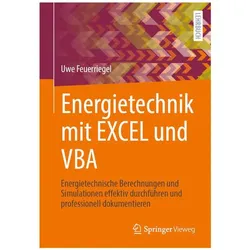
Energietechnik mit EXCEL und VBA, Fachbücher von Uwe FeuerriegelDas Fachbuch 'Energietechnik mit EXCEL und VBA' bietet eine fundierte Einführung in die thermodynamischen Grundlagen energietechnischer Prozesse. Es richtet sich an Fachleute und Studierende, die praxisnahe Berechnungen und Simulationen in der Energietechnik erlernen möchten. Das Buch vermittelt, wie mithilfe von EXCEL und VBA benutzerdefinierte Funktionen entwickelt werden können, um komplexe Berechnungen übersichtlich und professionell darzustellen. Ein besonderer Schwerpunkt liegt auf der Anwendung in den Bereichen der erneuerbaren Energien, wobei die Berechnungen auf den Stoffwertekorrelationen des VDI-Wärmeatlas oder dem kostenfreien Tool TREND basieren. Nach einer systematischen Einführung in die thermodynamischen Grundlagen werden in zahlreichen Beispielen Massen- und Energiebilanzen erstellt, die Energieumwandlung analysiert und der Exergieverlust berechnet. Die methodische Darstellung wird durch eine energetische und exergetische Bewertung der Prozesse abgerundet. Das Buch bietet somit eine umfassende Anleitung zur Entwicklung vollständig durchgerechneter Berechnungsmodule in der thermischen Energietechnik.44,99 €*Versand: 0,00 €Sichere Weiterleitung zum Anbieter

-
Wie kann ich in Excel VBA eine Datei öffnen und anschließend eine andere Datei öffnen?
Um eine Datei in Excel VBA zu öffnen, kannst du die Methode "Workbooks.Open" verwenden und den Dateipfad als Argument übergeben. Anschließend kannst du eine andere Datei öffnen, indem du den gleichen Schritt wiederholst und den Pfad zur anderen Datei angibst. Du kannst dann auf die geöffneten Dateien zugreifen und mit ihnen arbeiten. **
-
Wie kann ich ein Excel VBA UserForm verschieben?
Um ein Excel VBA UserForm zu verschieben, musst du den Code für das Verschieben des UserForms verwenden. Du kannst dies tun, indem du die Eigenschaften "Left" und "Top" des UserForms änderst. Zum Beispiel, um das UserForm um 10 Pixel nach rechts und 20 Pixel nach unten zu verschieben, kannst du den folgenden Code verwenden: ``` UserForm1.Left = UserForm1.Left + 10 UserForm1.Top = UserForm1.Top + 20 ``` Du kannst diese Zeilen in den entsprechenden Ereignissen oder Funktionen platzieren, um das UserForm zu verschieben, wenn bestimmte Bedingungen erfüllt sind. **
-
Wie lautet der Excel VBA Befehl für einen Speichern-Button?
Der Excel VBA Befehl für einen Speichern-Button lautet "ActiveWorkbook.Save". Dieser Befehl speichert das aktuelle Arbeitsbuch. **
-
Wie kann ich in Excel VBA eine MessageBox sofort beim Öffnen der Excel-Datei starten lassen?
Um eine MessageBox sofort beim Öffnen der Excel-Datei zu starten, kannst du den VBA-Code in das Workbook_Open-Ereignis einfügen. Dazu öffnest du den VBA-Editor, wählst das betreffende Arbeitsblatt aus und fügst den folgenden Code ein: Private Sub Workbook_Open() MsgBox "Willkommen!" End Sub Dieser Code zeigt eine MessageBox mit dem Text "Willkommen!" an, sobald die Excel-Datei geöffnet wird. **

Wie kann man in Excel VBA Bilder löschen?
Um Bilder in Excel VBA zu löschen, können Sie den Befehl "Shapes.Delete" verwenden. Dieser Befehl löscht alle ausgewählten Bilder auf dem Arbeitsblatt. Sie können auch den Namen des Bildes angeben, das Sie löschen möchten, indem Sie den Befehl "Shapes("Bildname").Delete" verwenden. **
Wie kann man in VBA Excel ein Bild verschieben?
Um ein Bild in VBA Excel zu verschieben, kannst du die Eigenschaften "Left" und "Top" des Bildobjekts ändern. Du kannst den gewünschten horizontalen Versatzwert zur "Left" Eigenschaft hinzufügen und den gewünschten vertikalen Versatzwert zur "Top" Eigenschaft hinzufügen. Dadurch wird das Bild an die neue Position verschoben. **
Top-Angebote
Produkte zum Begriff Excel-VBA-für-Controller:
-
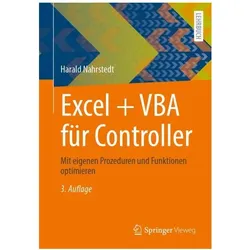
Excel + VBA für Controller, Fachbücher von Harald NahrstedtDas Fachbuch "Excel + VBA für Controller" von Harald Nahrstedt richtet sich an Studierende im fortgeschrittenen Bachelor- oder Masterstudium sowie an Fachkräfte, die ihre Kenntnisse in Excel und VBA vertiefen möchten. In der dritten Auflage, die im Jahr 2025 erscheint, werden die Leserinnen und Leser durch praxisnahe Anleitungen und Beispiele geführt, um eigene Prozeduren und Funktionen zu erstellen und somit die Effizienz ihrer Arbeit zu steigern. Das Buch behandelt spezifische Anwendungen von Excel und VBA im Kontext des Controllings und der Fertigungstechnik, was es zu einem wertvollen Werkzeug für alle macht, die in diesen Bereichen tätig sind. Der kartonierte Einband sorgt für eine ansprechende und langlebige Präsentation des Inhalts. Die Veröffentlichung in deutscher Sprache ermöglicht es einer breiten Zielgruppe, die Inhalte leicht zu erfassen und anzuwenden. Dieses Buch ist ein unverzichtbares Nachschlagewerk für alle, die ihre Fähigkeiten in der Datenanalyse und -verarbeitung mit Excel und VBA weiterentwickeln möchten.39,99 €*Versand: 0,00 €Sichere Weiterleitung zum Anbieter
-
Excel + VBA für den Unterricht, Fachbücher von Harald NahrstedtDieses Lehrbuch gibt eine fundierte Einführung mit zahlreichen Praxisbeispielen zur Lösung einfacher technischer Fragestellungen von VBA unter Excel im Ingenieurwesen. Das Konzept des Buches ist anschaulich und didaktisch fundiert und damit auch sehr gut für den Unterricht an technisch orientierten Schulen und Techniker-Schulen einsetzbar. Alle dargestellten Beispiele und vermittelten Kenntnisse können weiter ausgebaut und auf eigene Fragestellungen angepasst werden. Die vorliegende Auflage wurde an neue Microsoft Office-Versionen 2019, 2021 und 365 angepasst. Neue Entwicklungen, wie die Datenmodellierung und die damit verbundenen Methoden, wurden ebenso berücksichtigt wie neuere Umstellungen und Funktionen.39,99 €*Versand: 0,00 €Sichere Weiterleitung zum Anbieter
-
Wärmeübertragung mit EXCEL und VBA, Fachbücher von Uwe FeuerriegelDieses Lehrbuch vermittelt die Grundlagen der Wärmeübertragung sowie den Umgang mit Excel-VBA von der Erstellung von Makros bis zu benutzerdefinierten Funktionen. Es legt damit eine Basis für die schnelle und professionelle Durchführung von Berechnungen und Simulationen. Die angeleitete Erstellung von Berechnungsmodulen mit Excel und VBA aus allen wichtigen Bereichen der Wärmeübertragung bildet den inhaltlichen Schwerpunkt. Dazu zählen die stationäre Wärmeleitung und der stationäre Wärmedurchgang, die instationäre Wärmeleitung, der Wärmeübergang bei freier und erzwungener Konvektion sowie die Wärmestrahlung und der Wärmeübergang beim Kondensieren und Sieden. Soweit sinnvoll und möglich werden die Stoffwertekorrelationen und die Berechnungsvorschriften aus dem VDI-Wärmeatlas verwendet. Für ausgewählte Anwendungen werden zudem komplexere Auslegungen und Simulationen von Prozessen der Wärmeübertragung sowie von Wärmeübertragern erstellt. Die Zielgruppen sind Studierende in Bachelor- und Masterstudiengängen sowie Praktiker im Engineering.44,99 €*Versand: 0,00 €Sichere Weiterleitung zum Anbieter
-
Energietechnik mit EXCEL und VBA, Fachbücher von Uwe FeuerriegelDas Fachbuch 'Energietechnik mit EXCEL und VBA' bietet eine fundierte Einführung in die thermodynamischen Grundlagen energietechnischer Prozesse. Es richtet sich an Fachleute und Studierende, die praxisnahe Berechnungen und Simulationen in der Energietechnik erlernen möchten. Das Buch vermittelt, wie mithilfe von EXCEL und VBA benutzerdefinierte Funktionen entwickelt werden können, um komplexe Berechnungen übersichtlich und professionell darzustellen. Ein besonderer Schwerpunkt liegt auf der Anwendung in den Bereichen der erneuerbaren Energien, wobei die Berechnungen auf den Stoffwertekorrelationen des VDI-Wärmeatlas oder dem kostenfreien Tool TREND basieren. Nach einer systematischen Einführung in die thermodynamischen Grundlagen werden in zahlreichen Beispielen Massen- und Energiebilanzen erstellt, die Energieumwandlung analysiert und der Exergieverlust berechnet. Die methodische Darstellung wird durch eine energetische und exergetische Bewertung der Prozesse abgerundet. Das Buch bietet somit eine umfassende Anleitung zur Entwicklung vollständig durchgerechneter Berechnungsmodule in der thermischen Energietechnik.44,99 €*Versand: 0,00 €Sichere Weiterleitung zum Anbieter
-
Wie kann ich in Excel VBA eine andere geöffnete Excel-Datei speichern?
Um eine andere geöffnete Excel-Datei in VBA zu speichern, kannst du den Befehl `Save` verwenden. Du musst zunächst die gewünschte Datei mit `Workbooks("Dateiname.xlsx").Activate` aktivieren und dann `ActiveWorkbook.Save` aufrufen, um die Datei zu speichern. **
-
Wie kann man in Excel VBA eine Datei als PDF speichern?
Um eine Excel-Datei als PDF zu speichern, kannst du den Befehl `ExportAsFixedFormat` verwenden. Du musst den Dateinamen und den Speicherort angeben, an dem die PDF-Datei gespeichert werden soll. Hier ist ein Beispielcode: ```vba Sub SaveAsPDF() Dim filePath As String filePath = "C:\Pfad\zur\Datei.pdf" ' Passe den Pfad und den Dateinamen an ThisWorkbook.ExportAsFixedFormat Type:=xlTypePDF, Filename:=filePath, Quality:=xlQualityStandard End Sub ``` Führe einfach diese Makro-Prozedur aus und die Excel-Datei wird als PDF gespeichert. **
-
Wie kann ich in Excel VBA eine Datei öffnen und anschließend eine andere Datei öffnen?
Um eine Datei in Excel VBA zu öffnen, kannst du die Methode "Workbooks.Open" verwenden und den Dateipfad als Argument übergeben. Anschließend kannst du eine andere Datei öffnen, indem du den gleichen Schritt wiederholst und den Pfad zur anderen Datei angibst. Du kannst dann auf die geöffneten Dateien zugreifen und mit ihnen arbeiten. **
-
Wie kann ich ein Excel VBA UserForm verschieben?
Um ein Excel VBA UserForm zu verschieben, musst du den Code für das Verschieben des UserForms verwenden. Du kannst dies tun, indem du die Eigenschaften "Left" und "Top" des UserForms änderst. Zum Beispiel, um das UserForm um 10 Pixel nach rechts und 20 Pixel nach unten zu verschieben, kannst du den folgenden Code verwenden: ``` UserForm1.Left = UserForm1.Left + 10 UserForm1.Top = UserForm1.Top + 20 ``` Du kannst diese Zeilen in den entsprechenden Ereignissen oder Funktionen platzieren, um das UserForm zu verschieben, wenn bestimmte Bedingungen erfüllt sind. **
Ähnliche Suchbegriffe für Excel-VBA-für-Controller
-
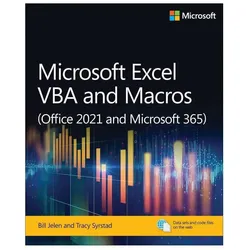
Microsoft Excel VBA and Macros (Office 2021 and Microsoft 365), Fachbücher von Tracy Syrstad, Bill JelenDas Buch "Microsoft Excel VBA and Macros (Office 2021 and Microsoft 365)" bietet eine umfassende Einführung in die Programmierung mit VBA (Visual Basic for Applications) und die Nutzung von Makros in Excel. Verfasst von Bill Jelen und Tracy Syrstad, richtet sich dieses Fachbuch an alle, die ihre Excel-Kenntnisse vertiefen und automatisierte Lösungen entwickeln möchten. Es behandelt eine Vielzahl von Themen, die von den Grundlagen der VBA-Programmierung bis hin zu fortgeschrittenen Techniken wie der Erstellung von Benutzerformularen und der Automatisierung von Word reichen. Die Leser lernen, wie sie Excel effizienter nutzen können, indem sie benutzerdefinierte Funktionen erstellen, Daten visualisieren und Dashboards gestalten. Das Buch ist sowohl für Anfänger als auch für erfahrene Anwender geeignet und bietet zahlreiche praktische Beispiele und Übungen, um das Gelernte anzuwenden.31,80 €*Versand: 0,00 €Sichere Weiterleitung zum Anbieter
-
Berechnungen in der Chemie und Verfahrenstechnik mit Excel und VBA, Fachbücher von Wolfgang Schmidt, Shichang WangMit diesem Arbeitsbuch lernt der Anwender numerische Methoden in Excel-VBA kennen und zur Lösung von Problemen und Aufgabenstellungen aus Chemie und Verfahrenstechnik einzusetzen. Dabei steht die Anwendung auf einfache, grundlegende verfahrenstechnische Berechnungsmethoden im Vordergrund. Nach einer kurzen Einführung in Excel, Makros und die VBA-Programmierung werden mathematische Methoden behandelt, die zur Berechnung verfahrenstechnischer und chemischer Problemstellungen erforderlich sind. Das Kernstück dieses Bandes ist die Anwendung des Gelernten auf reale Probleme aus dem Laboralltag, z.B. Gasgleichungen, Verbrennungs- und Polymerisationsrechnung.44,90 €*Versand: 0,00 €Sichere Weiterleitung zum Anbieter
-
Wie lautet der Excel VBA Befehl für einen Speichern-Button?
Der Excel VBA Befehl für einen Speichern-Button lautet "ActiveWorkbook.Save". Dieser Befehl speichert das aktuelle Arbeitsbuch. **
-
Wie kann ich in Excel VBA eine MessageBox sofort beim Öffnen der Excel-Datei starten lassen?
Um eine MessageBox sofort beim Öffnen der Excel-Datei zu starten, kannst du den VBA-Code in das Workbook_Open-Ereignis einfügen. Dazu öffnest du den VBA-Editor, wählst das betreffende Arbeitsblatt aus und fügst den folgenden Code ein: Private Sub Workbook_Open() MsgBox "Willkommen!" End Sub Dieser Code zeigt eine MessageBox mit dem Text "Willkommen!" an, sobald die Excel-Datei geöffnet wird. **
-
Wie kann man in Excel VBA Bilder löschen?
Um Bilder in Excel VBA zu löschen, können Sie den Befehl "Shapes.Delete" verwenden. Dieser Befehl löscht alle ausgewählten Bilder auf dem Arbeitsblatt. Sie können auch den Namen des Bildes angeben, das Sie löschen möchten, indem Sie den Befehl "Shapes("Bildname").Delete" verwenden. **
-
Wie kann man in VBA Excel ein Bild verschieben?
Um ein Bild in VBA Excel zu verschieben, kannst du die Eigenschaften "Left" und "Top" des Bildobjekts ändern. Du kannst den gewünschten horizontalen Versatzwert zur "Left" Eigenschaft hinzufügen und den gewünschten vertikalen Versatzwert zur "Top" Eigenschaft hinzufügen. Dadurch wird das Bild an die neue Position verschoben. **
* Alle Preise verstehen sich inklusive der gesetzlichen Mehrwertsteuer und ggf. zuzüglich Versandkosten. Die Angebotsinformationen basieren auf den Angaben des jeweiligen Shops und werden über automatisierte Prozesse aktualisiert. Eine Aktualisierung in Echtzeit findet nicht statt, so dass es im Einzelfall zu Abweichungen kommen kann. ** Hinweis: Teile dieses Inhalts wurden von KI erstellt.