Domain einfach-downloaden.de kaufen?
Wir ziehen mit dem Projekt
einfach-downloaden.de um.
Sind Sie am Kauf der Domain
einfach-downloaden.de interessiert?
domain@kv-gmbh.de · 0541-91531010
Domain einfach-downloaden.de kaufen?
Kann Windows Movie Maker eine MP4-Datei nicht öffnen?
Windows Movie Maker kann MP4-Dateien nicht standardmäßig öffnen, da es das MP4-Format nicht nativ unterstützt. Allerdings können Sie Codecs oder Plugins von Drittanbietern installieren, um MP4-Dateien in Windows Movie Maker zu öffnen. Alternativ können Sie die MP4-Dateien in ein von Windows Movie Maker unterstütztes Format konvertieren, wie z.B. AVI oder WMV. **
Wie kann ich Windows Movie Maker als MP4-Datei speichern?
Windows Movie Maker unterstützt standardmäßig nicht das Speichern von Videos im MP4-Format. Allerdings gibt es verschiedene Möglichkeiten, dies dennoch zu erreichen. Eine Möglichkeit besteht darin, das Video im Windows Movie Maker im WMV-Format zu speichern und anschließend eine Konvertierungssoftware zu verwenden, um es in das MP4-Format umzuwandeln. Eine andere Möglichkeit besteht darin, ein Plug-in oder eine Erweiterung für den Windows Movie Maker zu verwenden, die das Speichern im MP4-Format ermöglicht. **

Ähnliche Suchbegriffe für Maker
Top-Angebote
Produkte zum Begriff Maker:

-
Kann man beim Movie Maker auch nur den Sound als MP3-Datei exportieren?
Nein, der Windows Movie Maker ermöglicht es nicht, nur den Sound als MP3-Datei zu exportieren. Der Movie Maker exportiert das gesamte Projekt als Video-Datei, einschließlich des Audios. Wenn du nur den Sound als MP3-Datei exportieren möchtest, könntest du das Video mit einem anderen Programm oder Online-Konverter extrahieren. **
-
Wo kann ich Windows Movie Maker herunterladen?
Windows Movie Maker wurde von Microsoft eingestellt und ist nicht mehr als eigenständige Anwendung verfügbar. Es gibt jedoch alternative Programme, die ähnliche Funktionen bieten. Einige Beispiele sind Shotcut, OpenShot und Filmora. Diese Programme können kostenlos heruntergeladen werden und bieten eine Vielzahl von Videobearbeitungswerkzeugen. Es ist wichtig, sicherzustellen, dass Sie die Software von einer vertrauenswürdigen Quelle herunterladen, um die Sicherheit Ihres Computers zu gewährleisten. **
-
Warum speichern Windows Movie Maker Dateien nicht?
Es gibt verschiedene mögliche Gründe, warum Windows Movie Maker Dateien nicht speichert. Es könnte ein Problem mit den Einstellungen oder Berechtigungen des Programms geben, es könnte nicht genügend Speicherplatz auf dem Computer vorhanden sein, oder es könnte ein Fehler im Programm selbst auftreten. Es kann hilfreich sein, das Programm zu aktualisieren, den Speicherplatz zu überprüfen und sicherzustellen, dass die richtigen Berechtigungen für das Speichern von Dateien vorhanden sind. **
-
Wurde die Movie Maker-Datei nicht gefunden?
Es tut mir leid, aber ich kann keine Dateien auf deinem Computer überprüfen. Wenn du Probleme mit dem Auffinden einer Movie Maker-Datei hast, solltest du sicherstellen, dass du den korrekten Dateipfad verwendest und dass die Datei nicht verschoben oder gelöscht wurde. Du könntest auch versuchen, den Dateinamen in der Suchfunktion deines Computers einzugeben, um die Datei zu finden. **

Wie kann man Lieder in Magix Music Maker Jam importieren?
Um Lieder in Magix Music Maker Jam zu importieren, musst du zunächst die App öffnen und auf den Tab "Meine Musik" gehen. Dort kannst du dann auf das Pluszeichen klicken und die gewünschte Musikdatei auswählen, die du importieren möchtest. Anschließend wird die Datei in deiner Musikbibliothek angezeigt und du kannst sie in deinen Projekten verwenden. **
Wie kann man die Auswahl im Magix Music Maker exportieren?
Um die Auswahl im Magix Music Maker zu exportieren, können Sie den Export-Button in der Software verwenden. Klicken Sie auf den Button und wählen Sie das gewünschte Exportformat aus, z.B. MP3 oder WAV. Geben Sie einen Speicherort für die exportierte Datei an und klicken Sie auf "Exportieren", um die Auswahl zu exportieren. **
Top-Angebote
Produkte zum Begriff Maker:
-
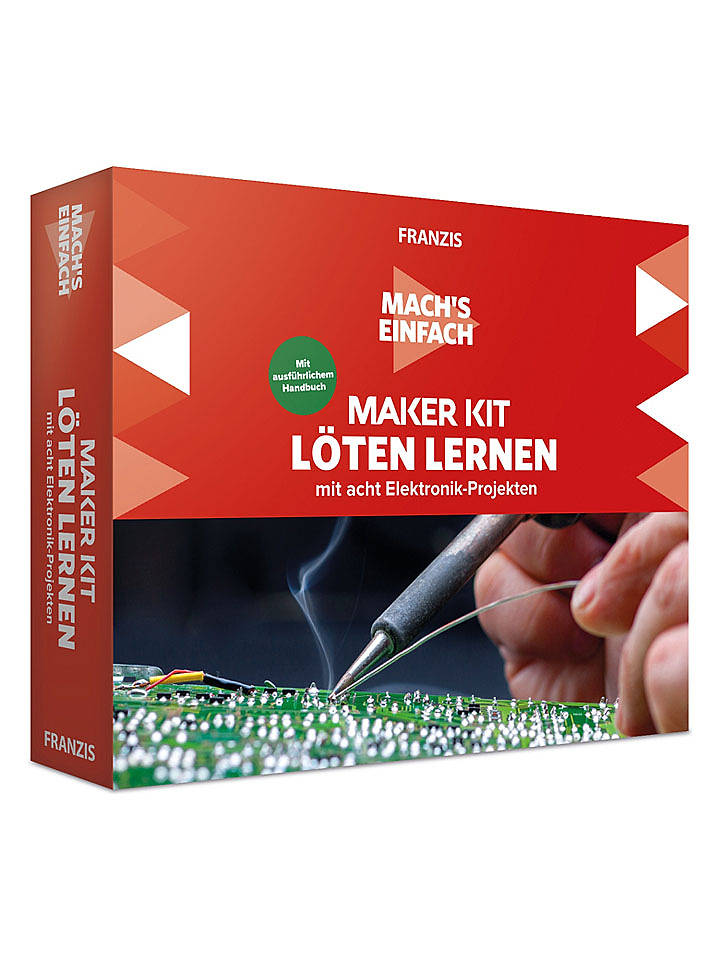
FRANZIS Maker Kit "Mach's einfach Maker Kit Löten lernen" - ab 14 Jahren - onesizeMaker Kit "Mach's einfach Maker Kit Löten lernen" - ab 14 Jahren von FRANZIS - - Inhalt: 1 Platine (70 mm x 100 mm mit sechs Partitionen), 1 Batteriefach (1,5 V), 1 Batterieclip (9 V), 1 isolierter Schaltdraht (1 m), 10x NPN-Transistor BC547B, 2x PNP-Transistor BC557B, 2x Scheibenkondensator 100 nF, 5x Elektrolytkondensator 22 µF, 2x Widerstand 1 kΩ, 5x Widerstand 10 kΩ, 5x29,99 €*Versand: 4,95 €Sichere Weiterleitung zum Anbieter
-
Kann Windows Movie Maker eine MP4-Datei nicht öffnen?
Windows Movie Maker kann MP4-Dateien nicht standardmäßig öffnen, da es das MP4-Format nicht nativ unterstützt. Allerdings können Sie Codecs oder Plugins von Drittanbietern installieren, um MP4-Dateien in Windows Movie Maker zu öffnen. Alternativ können Sie die MP4-Dateien in ein von Windows Movie Maker unterstütztes Format konvertieren, wie z.B. AVI oder WMV. **
-
Wie kann ich Windows Movie Maker als MP4-Datei speichern?
Windows Movie Maker unterstützt standardmäßig nicht das Speichern von Videos im MP4-Format. Allerdings gibt es verschiedene Möglichkeiten, dies dennoch zu erreichen. Eine Möglichkeit besteht darin, das Video im Windows Movie Maker im WMV-Format zu speichern und anschließend eine Konvertierungssoftware zu verwenden, um es in das MP4-Format umzuwandeln. Eine andere Möglichkeit besteht darin, ein Plug-in oder eine Erweiterung für den Windows Movie Maker zu verwenden, die das Speichern im MP4-Format ermöglicht. **
-
Kann man beim Movie Maker auch nur den Sound als MP3-Datei exportieren?
Nein, der Windows Movie Maker ermöglicht es nicht, nur den Sound als MP3-Datei zu exportieren. Der Movie Maker exportiert das gesamte Projekt als Video-Datei, einschließlich des Audios. Wenn du nur den Sound als MP3-Datei exportieren möchtest, könntest du das Video mit einem anderen Programm oder Online-Konverter extrahieren. **
-
Wo kann ich Windows Movie Maker herunterladen?
Windows Movie Maker wurde von Microsoft eingestellt und ist nicht mehr als eigenständige Anwendung verfügbar. Es gibt jedoch alternative Programme, die ähnliche Funktionen bieten. Einige Beispiele sind Shotcut, OpenShot und Filmora. Diese Programme können kostenlos heruntergeladen werden und bieten eine Vielzahl von Videobearbeitungswerkzeugen. Es ist wichtig, sicherzustellen, dass Sie die Software von einer vertrauenswürdigen Quelle herunterladen, um die Sicherheit Ihres Computers zu gewährleisten. **
Ähnliche Suchbegriffe für Maker
-
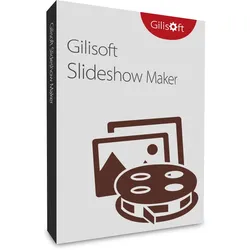
Gilisoft Slideshow MakerGilisoft Slideshow Maker: Verwandeln Sie Ihre Fotos in magische Erinnerungen Egal, ob es sich um Geburtstage, Hochzeiten, Jubiläen oder Urlaubsreisen handelt – das Leben ist voller unvergesslicher Momente. Was gibt es Schöneres, als diese besonderen Augenblicke in atemberaubenden Diashows festzuhalten und zu teilen? Mit dem Gilisoft Slideshow Maker wird das Erstellen von Diashows zum Kinderspiel. Dieses leistungsstarke Tool bietet Ihnen alle Werkzeuge, die Sie benötigen, um Ihre Fotos und Videos in professionelle Präsentationen zu verwandeln. Interessiert? Lesen Sie weiter und entdecken Sie, warum Sie den Gilisoft Slideshow Maker kaufen sollten! Exklusive Funktionen von Gilisoft Slideshow Maker Fotos und Videos in Diashows umwandeln Mit dem Gilisoft Slideshow Maker können Sie HD-Diashows aus Fotos und Videos erstellen und diese als 720P- und 1080P-HD-Videos exportieren. Die Software unterstützt gängige Videoformate wie WMV, MOV, MP4 und AVI, um unterschiedlichen Anforderungen gerecht zu werden. Unterstützung aller Bildformate Digitalkameras und Webseiten verwenden normalerweise JPG-Dateien. Aber der Gilisoft Slideshow Maker unterstützt viele weitere Formate: JPG, JPEG, BMP, PNG, TIF, TIFF, WEBP, TGA, WDP, HDP, JXR, PEF, DNG, CRW, NEF, CR2, MRW, RW2, ORF, X3F, ARW, KDC, NRW, DCR, SR2 und RAF. Viele 2D/3D-Übergangseffekte Der Gilisoft Slideshow Maker bietet über 300 verschiedene 2D- und 3D-Übergangseffekte. Wählen Sie einen stilvollen Übergang und passen Sie die Einstellungen nach Bedarf an. Sie können auch zufällige Übergänge zwischen einzelnen Fotos anwenden und eine Vollbildvorschau Ihrer Kreation anzeigen. Unterstützung verschiedener Audioformate Diese Anwendung ermöglicht es Ihnen, MP3-, WMA-, WAV-, OGG-, FLAC-, M4A-, AAC- und AU-Dateiformate als Hintergrundmusik hinzuzufügen. Sie können auch Tracks aus Videodateien extrahieren und als Hintergrundmusik verwenden. Wenn Sie Erzählungen hinzufügen möchten, können Sie die Aufnahmefunktion verwenden, um Mikrofon- und Computersounds aufzuzeichnen. Atemberaubende Diashows mit Effekten und Alben erstellen Der Gilisoft Slideshow Maker bietet viele vorgefertigte Themen, um Ihre Diashow-Videos zu gestalten. Sie können Titel und Rahmen, Filter und Wasserzeichen hinzufügen, um ein beeindruckendes Video zu erstellen. Starten Sie jetzt mit der Erstellung Ihrer atemberaubenden Diashow! Einfaches Anpassen der Diashowlänge an die Musiklänge Machen Sie sich keine Sorgen, wenn die Diashow- und Musikdateilängen nicht übereinstimmen. Wenn die Musik länger ist als die Diashow, können Sie die Musik schneiden oder die Diashow wiederholen, um sie an die Musiklänge anzupassen. Wenn die Diashow länger ist als die Musik, können Sie die Musik wiederholen oder Stille hinzufügen, um die Länge anzupassen, oder das Tool die Diashow automatisch anpassen lassen. Atemberaubende Fotoübergänge und Effekte Wählen Sie aus einer Vielzahl von Übergängen; Schwenk- und Zoomeffekte verleihen Ihrer Diashow eine zusätzliche Dimension; Überblendübergänge geben Ihrer Diashow eine professionelle Note; Vorschau der Effekte in Echtzeit; Anpassen der Effektdauer. Komplette Fotooptimierung Feinabstimmung von Helligkeit, Farbe und Sättigung; Fotos einfach zuschneiden, drehen und spiegeln; Textbeschriftungen zu einzelnen Folien hinzufügen; Videoclips für eine vollständige Diashow-Präsentation hinzufügen; Vorschau Ihrer Änderungen in Echtzeit. Fotos in Videos für YouTube, Facebook und mehr umwandeln Mit dieser Software ist das Konvertieren von Fotos in Videos einfach und macht Spaß: Wählen Sie Ihre Fotos, fügen Sie Musik und Titel hinzu, und fertig! Erstellen Sie wunderschöne Diashows von Hochzeiten und anderen besonderen Anlässen und teilen Sie glückliche Momente mit Ihrer Familie oder Freunden in den sozialen Medien. Wiedergabe auf mobilen Geräten oder DVD vorbereiten Der Gilisoft Slideshow Maker bietet eine breite Auswahl an Videoformaten, in denen Sie Ihr Meisterwerk speichern können. Verwenden Sie vorgefertigte Voreinstellungen für alle gängigen mobilen Geräte – wählen Sie einfach Ihr Gerät aus und klicken Sie auf Speichern! Brennen Sie Ihre Diashow-Videos auf DVD oder laden Sie sie ins Internet hoch. Vorteile von Gilisoft Slideshow Maker Hohe Effizienz: Bearbeiten Sie mehrere Fotos gleichzeitig mit der Batch-Verarbeitungsfunktion. Originalformat beibehalten: Exportieren Sie Ihre bearbeiteten Bilder und Videos im Originalformat. Kreative Freiheit: Fügen Sie benutzerdefinierte Wasserzeichen und Texte hinzu, um Ihre Fotos und Videos zu schützen und zu personalisieren. Einfachheit: Erstellen Sie Diashows ohne komplizierte Bearbeitung. Vielseitigkeit: Unterstützt eine breite Palette von Bild- und Audioformaten und bietet zahlreiche Bearbeitungsfunktionen. Wie funktioniert Gilisoft Slideshow Maker? Die Verwendung von Gilisoft Slideshow Maker ist denkbar einfach. Hier sind die Schritte, die Sie befolgen müssen: Laden Sie die Software herunter und installieren Sie sie auf Ihrem Computer. Starten Sie die Sof...46,95 €*Versand: 0,00 €Sichere Weiterleitung zum Anbieter
-
FRANZIS 67219 - Mach's einfach Maker Kit für Raspberry Pi 5 - Perfekt für EinsteigerFRANZIS 67219 - Mach's einfach Maker Kit für Raspberry Pi 5 - Perfekt für Einsteiger , Entdecke die grenzenlosen Möglichkeiten der Elektronik mit dem FRANZIS Maker Kit für den Raspberry Pi 5! Dieses Maker Kit bietet alles, was du benötigst, um deine ersten Schritte in der Welt des kleinen super Computers zu machen. , Fliesenzubehör > Bodenbeläge & Fliesen , Erscheinungsjahr: 20241103, Seitenzahl/Blattzahl: 140, Keyword: Arduino; GPIO; LCD; Messen; Mikrocontroller; Programmieren; Programmierung; Regeln; Schaltung; Steuern; Experiment; Python; Scratch, Fachschema: Nachrichtentechnik~Kommunikation (Technik) / Telekommunikation~Telekommunikation~Informatik~Computer / PC-Hardware, Fachkategorie: Nachrichtententechnik, Telekommunikation~Sensoren~Angewandte Informatik~Informatik~Computerhardware, Warengruppe: NB/Hardware, UNSPSC: 95030039, Warenverzeichnis für die Außenhandelsstatistik: 95030039, Sender’s product category: NONBO, Länge: 191, Breite: 243, Höhe: 48, Gewicht: 500, Produktform: NonBook, Genre: Spiele, PBS,58,49 €*Versand: 0,00 €Sichere Weiterleitung zum Anbieter
-
Warum speichern Windows Movie Maker Dateien nicht?
Es gibt verschiedene mögliche Gründe, warum Windows Movie Maker Dateien nicht speichert. Es könnte ein Problem mit den Einstellungen oder Berechtigungen des Programms geben, es könnte nicht genügend Speicherplatz auf dem Computer vorhanden sein, oder es könnte ein Fehler im Programm selbst auftreten. Es kann hilfreich sein, das Programm zu aktualisieren, den Speicherplatz zu überprüfen und sicherzustellen, dass die richtigen Berechtigungen für das Speichern von Dateien vorhanden sind. **
-
Wurde die Movie Maker-Datei nicht gefunden?
Es tut mir leid, aber ich kann keine Dateien auf deinem Computer überprüfen. Wenn du Probleme mit dem Auffinden einer Movie Maker-Datei hast, solltest du sicherstellen, dass du den korrekten Dateipfad verwendest und dass die Datei nicht verschoben oder gelöscht wurde. Du könntest auch versuchen, den Dateinamen in der Suchfunktion deines Computers einzugeben, um die Datei zu finden. **
-
Wie kann man Lieder in Magix Music Maker Jam importieren?
Um Lieder in Magix Music Maker Jam zu importieren, musst du zunächst die App öffnen und auf den Tab "Meine Musik" gehen. Dort kannst du dann auf das Pluszeichen klicken und die gewünschte Musikdatei auswählen, die du importieren möchtest. Anschließend wird die Datei in deiner Musikbibliothek angezeigt und du kannst sie in deinen Projekten verwenden. **
-
Wie kann man die Auswahl im Magix Music Maker exportieren?
Um die Auswahl im Magix Music Maker zu exportieren, können Sie den Export-Button in der Software verwenden. Klicken Sie auf den Button und wählen Sie das gewünschte Exportformat aus, z.B. MP3 oder WAV. Geben Sie einen Speicherort für die exportierte Datei an und klicken Sie auf "Exportieren", um die Auswahl zu exportieren. **
* Alle Preise verstehen sich inklusive der gesetzlichen Mehrwertsteuer und ggf. zuzüglich Versandkosten. Die Angebotsinformationen basieren auf den Angaben des jeweiligen Shops und werden über automatisierte Prozesse aktualisiert. Eine Aktualisierung in Echtzeit findet nicht statt, so dass es im Einzelfall zu Abweichungen kommen kann. ** Hinweis: Teile dieses Inhalts wurden von KI erstellt.