Domain einfach-downloaden.de kaufen?
Wir ziehen mit dem Projekt
einfach-downloaden.de um.
Sind Sie am Kauf der Domain
einfach-downloaden.de interessiert?
domain@kv-gmbh.de · 0541-91531010
Domain einfach-downloaden.de kaufen?
Wie kann ich Ubuntu löschen und Windows installieren?
Um Ubuntu zu löschen und Windows zu installieren, musst du zuerst eine Windows-Installationsdisk oder einen bootfähigen USB-Stick erstellen. Starte dann deinen Computer von der Windows-Installationsdisk oder dem USB-Stick und folge den Anweisungen auf dem Bildschirm, um Windows zu installieren. Während des Installationsprozesses kannst du die Festplatte formatieren und alle vorhandenen Partitionen löschen, einschließlich derjenigen, auf der Ubuntu installiert ist. **
Kann ich diese Datei von Linux Ubuntu auf Windows kopieren?
Ja, du kannst Dateien von Linux Ubuntu auf Windows kopieren. Du kannst entweder eine externe Festplatte oder einen USB-Stick verwenden, um die Datei von Linux Ubuntu zu kopieren und dann auf Windows einzufügen. Alternativ kannst du auch eine Netzwerkfreigabe einrichten, um Dateien zwischen den beiden Betriebssystemen auszutauschen. **


Ähnliche Suchbegriffe für Ubuntu
Top-Angebote
Produkte zum Begriff Ubuntu:
-
Ubuntu Pro Desktop, Linux, SubUbuntu Pro Desktop: Neue Enterprise-Lösung für professionelle Anwender Ubuntu Pro bietet professionellen Anwendern bis zu 10 Jahre Sicherheitsupdates für mehr als 23.000 Pakete. Dabei ist die Enterprise-Lösung für Privatnutzer und kleine Unternehmen mit bis zu 5 Computern kostenlos nutzbar[-5]. Dieser Artikel erklärt, was ist Ubuntu Pro, wie sich Ubuntu vs Ubuntu Pro unterscheiden und welche Ubuntu Pro Kosten für Unternehmen anfallen. Leser erfahren außerdem, wie sie Ubuntu Pro aktivieren , welche Enterprise-Features das Ubuntu Desktop-System erweitern und ob sich die Lösung für produktive Umgebungen lohnt. Was ist Ubuntu Pro Desktop und wie unterscheidet es sich von Ubuntu? Canonical bezeichnet Ubuntu Pro als Weiterentwicklung der früheren Extended Security Maintenance (ESM). Die Enterprise-Lösung richtet sich primär an Unternehmen, die Ubuntu als Basis für ihre IT-Infrastruktur nutz...29,99 €*Versand: 0,00 €Sichere Weiterleitung zum Anbieter
-
Gödl, Robert: Ubuntu 24.04 LTS SchnelleinstiegUbuntu 24.04 LTS Schnelleinstieg , Inkl. E-Book und Ubuntu auf DVD. Der einfache Einstieg in die Linux-Welt , Radlager > Sportfederung , Erscheinungsjahr: 20240802, Produktform: Kartoniert, Titel der Reihe: mitp Schnelleinstieg##, Autoren: Gödl, Robert, Seitenzahl/Blattzahl: 174, Abbildungen: inkl. DVD und ebook, Keyword: Ubuntu; benutzerverwaltung; betriebssystem; buch; bücher; etcher; evince; flatpak; gnome; gnome extensions; kde plasma; linux; linux cinnamon; linux mate; linux ubuntu; mitp; open source; shotwell; sicherheit; software; sudo; ubuntu 24.04; ubuntu debian; ubuntu gnome; ubuntu installieren; ubuntu lts; ubuntu mate; virenscanner; wine ubuntu; xfce, Fachschema: Open Source (EDV), Warengruppe: HC/Betriebssysteme/Benutzeroberflächen, Fachkategorie: Open-Source und sonstige Betriebssysteme, UNSPSC: 49019900, Warenverzeichnis für die Außenhandelsstatistik: 49019900, Verlag: MITP Verlags GmbH, Verlag: MITP Verlags GmbH, Verlag: mitp Verlags GmbH & Co.KG, Länge: 206, Breite: 146, Höhe: 13, Gewicht: 262, Produktform: Kartoniert, Genre: Mathematik/Naturwissenschaften/Technik/Medizin, Genre: Mathematik/Naturwissenschaften/Technik/Medizin,22,00 €*Versand: 0,00 €Sichere Weiterleitung zum Anbieter
-
Ubuntu Pro Physical, Linux, SubUbuntu Pro ? Enterprise-Sicherheit und langfristiger Schutz für moderne Server-Infrastrukturen Ubuntu Pro ist eine erweiterte Enterprise-Version des bekannten Ubuntu LTS-Systems und richtet sich gezielt an Unternehmen, die ihre Server-Infrastruktur auf ein professionelles Sicherheits- und Wartungsniveau heben möchten. Besonders in Umgebungen mit physischen Servern, komplexen IT-Systemen und geschäftskritischen Anwendungen bietet Ubuntu Pro entscheidende Vorteile in Bezug auf Stabilität, Sicherheit und Planbarkeit. Im Mittelpunkt steht dabei nicht nur die klassische Systempflege, sondern ein umfassendes Sicherheitskonzept, das weit über Standard-Updates hinausgeht. Durch erweiterte Wartungszeiträume, zusätzliche Sicherheitsabdeckung und automatisierte Patch-Prozesse wird die IT-Umgebung deutlich widerstandsfähiger gegenüber modernen Bedrohungen. Weitere Informationen zu passenden Lizen...989,99 €*Versand: 0,00 €Sichere Weiterleitung zum Anbieter
-
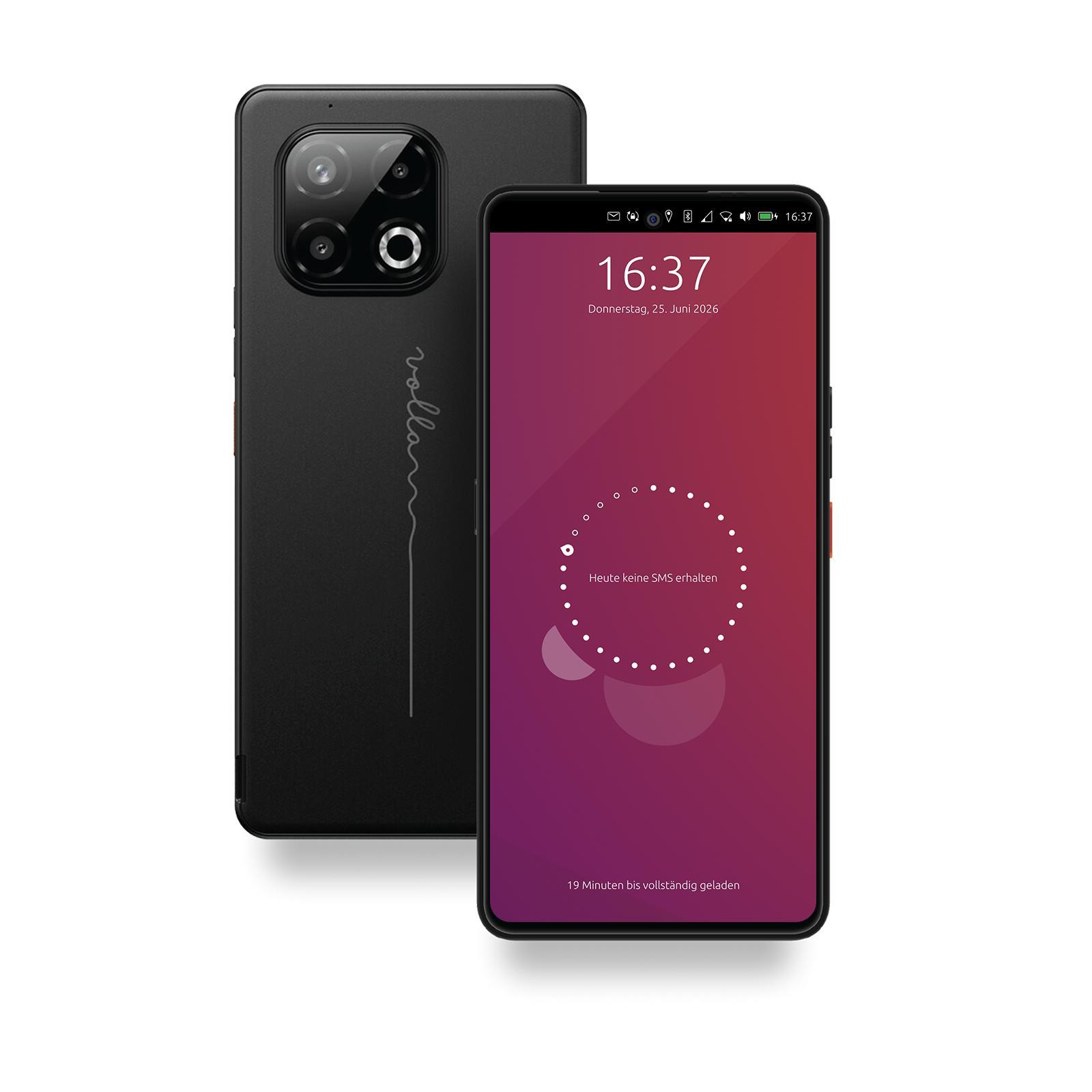
Volla Phone Plinius mit Ubuntu TouchDas Volla Phone Plinius verbindet mit die Eigenschaften eines rugged Phones mit einem minimalistisch, edlen Design in einer leichten, schlanken Bauweise.Gemäß IP68 Wasser- und Staubgeschützt, kratzunempfindliche Glasrückseite in matter Eisoptik. Als Zubehör erhältliche kristallklare oder matte Panzerglasschicht schützt das Display.Eine transparente Rückabdeckung und eine gepanzerte Glasfolie sorgen für umfassende Kratz- und Stoßfestigkeit. Damit ist das Volla Phone Plinius das ideale sportliche Smartphone für Outdoor-Aktivitäten.Trotz seiner Wasser- und Staubdichtigkeit kann der Akku vom Benutzer mit einem handelsüblichen Schraubendreher leicht ausgetauscht werden.Hochauflösende Dreifach-Kamera auf der Rückseite mit bis zu 64 Megapixeln und eine Frontkamera mit bis zu 32 Megapixeln, erstmals mit Volla AI. So bleiben die schönsten Momente des Lebens lebendig und in bestmöglicher Erinnerung.Ubuntu TouchDie mobile Version der beliebten Linux-Distribution verwendet ebenfalls eine Seitenlei563,91 €*Versand: 4,75 €Sichere Weiterleitung zum Anbieter


-
Kann ich Ubuntu einfach über Linux Mint installieren?
Ja, es ist möglich, Ubuntu über Linux Mint zu installieren. Dazu musst du das Ubuntu-Installationsmedium herunterladen und den Installationsprozess starten. Während der Installation kannst du auswählen, ob du Linux Mint komplett entfernen oder neben Ubuntu behalten möchtest. **
-
Wie kann ich Ubuntu installieren?
Um Ubuntu zu installieren, musst du zuerst das Installationsmedium erstellen, entweder auf einem USB-Stick oder einer DVD. Danach startest du deinen Computer von diesem Medium. Während des Installationsprozesses wirst du nach verschiedenen Einstellungen gefragt, wie z.B. der Sprache, dem Standort und dem Tastaturlayout. Du kannst wählen, ob du Ubuntu neben einem anderen Betriebssystem installieren möchtest oder ob du es als einziges Betriebssystem verwenden willst. Folge einfach den Anweisungen auf dem Bildschirm, um Ubuntu erfolgreich zu installieren. **
-
Wie kann ich in Ubuntu eine Datei aus dem Pfad /etc löschen?
Um eine Datei aus dem Pfad /etc in Ubuntu zu löschen, öffne ein Terminal und gib den Befehl "sudo rm /etc/dateiname" ein, wobei "dateiname" der Name der zu löschenden Datei ist. Du musst möglicherweise dein Passwort eingeben, um die Berechtigung zum Löschen der Datei zu erhalten. Sei vorsichtig beim Löschen von Dateien im /etc-Verzeichnis, da dies Auswirkungen auf das System haben kann. **
-
Wie kann man Ubuntu-Terminalbefehle speichern?
Um Ubuntu-Terminalbefehle zu speichern, können Sie eine Textdatei erstellen und die Befehle dort eingeben. Speichern Sie die Datei mit der Dateiendung ".sh" (z.B. "meinbefehl.sh"). Um die Befehle auszuführen, öffnen Sie das Terminal und navigieren Sie zum Speicherort der Datei. Führen Sie dann den Befehl "chmod +x meinbefehl.sh" aus, um die Datei ausführbar zu machen, und führen Sie sie mit "./meinbefehl.sh" aus. **


Wie kann man Ubuntu vollständig löschen?
Um Ubuntu vollständig zu löschen, muss das Betriebssystem von der Festplatte entfernt werden. Dazu kann man entweder eine andere Betriebssystem-Installation durchführen oder die Festplatte formatieren. Es ist wichtig, vorher alle wichtigen Daten zu sichern, da sie bei diesem Vorgang verloren gehen können. **
Wie kann ich das Phoenix SecureCore Tiano Setup öffnen, um Ubuntu zu installieren?
Um das Phoenix SecureCore Tiano Setup zu öffnen und Ubuntu zu installieren, musst du deinen Computer neu starten und während des Bootvorgangs die entsprechende Taste drücken, um ins BIOS oder UEFI-Setup zu gelangen. Die genaue Taste kann je nach Hersteller und Modell variieren, aber üblicherweise sind es F2, F10, F12 oder Entf. Sobald du im Setup bist, navigiere zu den Boot-Einstellungen und ändere die Boot-Reihenfolge, um das CD/DVD-Laufwerk oder den USB-Anschluss als erstes Boot-Gerät auszuwählen. Speichere die Änderungen und starte den Computer neu. **
Top-Angebote
Produkte zum Begriff Ubuntu:
-
Ubuntu Pro VirtualUbuntu Pro Virtual: Neue Funktionen für Enterprise-Nutzer verfügbar Canonical erweitert Ubuntu Pro um neue Virtual-Funktionen, die speziell auf die Anforderungen von Enterprise-Nutzern zugeschnitten sind. Diese Ankündigung markiert einen wichtigen Schritt für Unternehmen, die ihre virtuellen Infrastrukturen mit erweiterten Sicherheits- und Compliance-Features absichern möchten. Tatsächlich bietet Ubuntu Pro gegenüber der Standard-Ubuntu-Version erhebliche Vorteile, insbesondere durch erweiterten Support, Live-Kernel-Patching und umfassende Sicherheitsupdates. Administratoren profitieren von vereinfachten Verwaltungsoptionen und flexiblen Preismodellen. Dieser Artikel beleuchtet die neuen Funktionen von Ubuntu Pro Virtual, erklärt die konkreten Vorteile für Unternehmen und zeigt, wie die Features aktiviert werden können. Canonical stellt neue Ubuntu Pro Virtual Funktionen vor Ubuntu Pr...329,99 €*Versand: 0,00 €Sichere Weiterleitung zum Anbieter
-
Ubuntu Pro Desktop, Linux, SubUbuntu Pro Desktop: Neue Enterprise-Lösung für professionelle Anwender Ubuntu Pro bietet professionellen Anwendern bis zu 10 Jahre Sicherheitsupdates für mehr als 23.000 Pakete. Dabei ist die Enterprise-Lösung für Privatnutzer und kleine Unternehmen mit bis zu 5 Computern kostenlos nutzbar[-5]. Dieser Artikel erklärt, was ist Ubuntu Pro, wie sich Ubuntu vs Ubuntu Pro unterscheiden und welche Ubuntu Pro Kosten für Unternehmen anfallen. Leser erfahren außerdem, wie sie Ubuntu Pro aktivieren , welche Enterprise-Features das Ubuntu Desktop-System erweitern und ob sich die Lösung für produktive Umgebungen lohnt. Was ist Ubuntu Pro Desktop und wie unterscheidet es sich von Ubuntu? Canonical bezeichnet Ubuntu Pro als Weiterentwicklung der früheren Extended Security Maintenance (ESM). Die Enterprise-Lösung richtet sich primär an Unternehmen, die Ubuntu als Basis für ihre IT-Infrastruktur nutz...29,99 €*Versand: 0,00 €Sichere Weiterleitung zum Anbieter
-
Gödl, Robert: Ubuntu 24.04 LTS SchnelleinstiegUbuntu 24.04 LTS Schnelleinstieg , Inkl. E-Book und Ubuntu auf DVD. Der einfache Einstieg in die Linux-Welt , Radlager > Sportfederung , Erscheinungsjahr: 20240802, Produktform: Kartoniert, Titel der Reihe: mitp Schnelleinstieg##, Autoren: Gödl, Robert, Seitenzahl/Blattzahl: 174, Abbildungen: inkl. DVD und ebook, Keyword: Ubuntu; benutzerverwaltung; betriebssystem; buch; bücher; etcher; evince; flatpak; gnome; gnome extensions; kde plasma; linux; linux cinnamon; linux mate; linux ubuntu; mitp; open source; shotwell; sicherheit; software; sudo; ubuntu 24.04; ubuntu debian; ubuntu gnome; ubuntu installieren; ubuntu lts; ubuntu mate; virenscanner; wine ubuntu; xfce, Fachschema: Open Source (EDV), Warengruppe: HC/Betriebssysteme/Benutzeroberflächen, Fachkategorie: Open-Source und sonstige Betriebssysteme, UNSPSC: 49019900, Warenverzeichnis für die Außenhandelsstatistik: 49019900, Verlag: MITP Verlags GmbH, Verlag: MITP Verlags GmbH, Verlag: mitp Verlags GmbH & Co.KG, Länge: 206, Breite: 146, Höhe: 13, Gewicht: 262, Produktform: Kartoniert, Genre: Mathematik/Naturwissenschaften/Technik/Medizin, Genre: Mathematik/Naturwissenschaften/Technik/Medizin,22,00 €*Versand: 0,00 €Sichere Weiterleitung zum Anbieter
-
Wie kann ich Ubuntu löschen und Windows installieren?
Um Ubuntu zu löschen und Windows zu installieren, musst du zuerst eine Windows-Installationsdisk oder einen bootfähigen USB-Stick erstellen. Starte dann deinen Computer von der Windows-Installationsdisk oder dem USB-Stick und folge den Anweisungen auf dem Bildschirm, um Windows zu installieren. Während des Installationsprozesses kannst du die Festplatte formatieren und alle vorhandenen Partitionen löschen, einschließlich derjenigen, auf der Ubuntu installiert ist. **
-
Kann ich diese Datei von Linux Ubuntu auf Windows kopieren?
Ja, du kannst Dateien von Linux Ubuntu auf Windows kopieren. Du kannst entweder eine externe Festplatte oder einen USB-Stick verwenden, um die Datei von Linux Ubuntu zu kopieren und dann auf Windows einzufügen. Alternativ kannst du auch eine Netzwerkfreigabe einrichten, um Dateien zwischen den beiden Betriebssystemen auszutauschen. **
-
Kann ich Ubuntu einfach über Linux Mint installieren?
Ja, es ist möglich, Ubuntu über Linux Mint zu installieren. Dazu musst du das Ubuntu-Installationsmedium herunterladen und den Installationsprozess starten. Während der Installation kannst du auswählen, ob du Linux Mint komplett entfernen oder neben Ubuntu behalten möchtest. **
-
Wie kann ich Ubuntu installieren?
Um Ubuntu zu installieren, musst du zuerst das Installationsmedium erstellen, entweder auf einem USB-Stick oder einer DVD. Danach startest du deinen Computer von diesem Medium. Während des Installationsprozesses wirst du nach verschiedenen Einstellungen gefragt, wie z.B. der Sprache, dem Standort und dem Tastaturlayout. Du kannst wählen, ob du Ubuntu neben einem anderen Betriebssystem installieren möchtest oder ob du es als einziges Betriebssystem verwenden willst. Folge einfach den Anweisungen auf dem Bildschirm, um Ubuntu erfolgreich zu installieren. **
Ähnliche Suchbegriffe für Ubuntu
-
Ubuntu Pro Physical, Linux, SubUbuntu Pro ? Enterprise-Sicherheit und langfristiger Schutz für moderne Server-Infrastrukturen Ubuntu Pro ist eine erweiterte Enterprise-Version des bekannten Ubuntu LTS-Systems und richtet sich gezielt an Unternehmen, die ihre Server-Infrastruktur auf ein professionelles Sicherheits- und Wartungsniveau heben möchten. Besonders in Umgebungen mit physischen Servern, komplexen IT-Systemen und geschäftskritischen Anwendungen bietet Ubuntu Pro entscheidende Vorteile in Bezug auf Stabilität, Sicherheit und Planbarkeit. Im Mittelpunkt steht dabei nicht nur die klassische Systempflege, sondern ein umfassendes Sicherheitskonzept, das weit über Standard-Updates hinausgeht. Durch erweiterte Wartungszeiträume, zusätzliche Sicherheitsabdeckung und automatisierte Patch-Prozesse wird die IT-Umgebung deutlich widerstandsfähiger gegenüber modernen Bedrohungen. Weitere Informationen zu passenden Lizen...989,99 €*Versand: 0,00 €Sichere Weiterleitung zum Anbieter
-
Volla Phone Plinius mit Ubuntu TouchDas Volla Phone Plinius verbindet mit die Eigenschaften eines rugged Phones mit einem minimalistisch, edlen Design in einer leichten, schlanken Bauweise.Gemäß IP68 Wasser- und Staubgeschützt, kratzunempfindliche Glasrückseite in matter Eisoptik. Als Zubehör erhältliche kristallklare oder matte Panzerglasschicht schützt das Display.Eine transparente Rückabdeckung und eine gepanzerte Glasfolie sorgen für umfassende Kratz- und Stoßfestigkeit. Damit ist das Volla Phone Plinius das ideale sportliche Smartphone für Outdoor-Aktivitäten.Trotz seiner Wasser- und Staubdichtigkeit kann der Akku vom Benutzer mit einem handelsüblichen Schraubendreher leicht ausgetauscht werden.Hochauflösende Dreifach-Kamera auf der Rückseite mit bis zu 64 Megapixeln und eine Frontkamera mit bis zu 32 Megapixeln, erstmals mit Volla AI. So bleiben die schönsten Momente des Lebens lebendig und in bestmöglicher Erinnerung.Ubuntu TouchDie mobile Version der beliebten Linux-Distribution verwendet ebenfalls eine Seitenlei563,91 €*Versand: 4,75 €Sichere Weiterleitung zum Anbieter
-
Volla Phone X23 128GB/6GB (Ubuntu Touch)Volla Phone X23 combines uniquely intelligent operation and uncompromising data protection with a robust yet elegant design. Made in Germany. Ruggedized to military standard MIL-STD-810H. IP68 dust and waterproof. Yet with replaceable, long-lasting 5000 mAh battery without tools. It's combination of physical security and cyber security is absolute world-class. Volla is a unique European alternative to BigTech, uncompromisingly private and open source, and with a minimal impact on the environment. It offers functions and services that Apple and Google (Stock-Android) never can.499,00 €*Versand: 0,00 €Sichere Weiterleitung zum Anbieter
-
Volla Phone Plinius 128GB/8GB (Ubuntu Touch)6.67" FHD (2400 x 1080) 120hz OLED, 5G, Dual SIM (1 x nano-SIM + 1 x e-SIM). Dimensity 7300 Octa-core,8 GB RAM, 128 GB UFS2.2 Storage, 64Mpixel f/1.79 + 8Mpixel f/2.2 Ultrawide + 2Mpixel Macro (Back), 32Mpixel (Front), microSD (up to 1TB), IP68, Wi-Fi 6e, BT 5.4, 5300 mAh battery, 30W PD Wired Charging, 15W Wireless Charging, 230 gram, Ubuntu Touch518,00 €*Versand: 0,00 €Sichere Weiterleitung zum Anbieter
-
Wie kann ich in Ubuntu eine Datei aus dem Pfad /etc löschen?
Um eine Datei aus dem Pfad /etc in Ubuntu zu löschen, öffne ein Terminal und gib den Befehl "sudo rm /etc/dateiname" ein, wobei "dateiname" der Name der zu löschenden Datei ist. Du musst möglicherweise dein Passwort eingeben, um die Berechtigung zum Löschen der Datei zu erhalten. Sei vorsichtig beim Löschen von Dateien im /etc-Verzeichnis, da dies Auswirkungen auf das System haben kann. **
-
Wie kann man Ubuntu-Terminalbefehle speichern?
Um Ubuntu-Terminalbefehle zu speichern, können Sie eine Textdatei erstellen und die Befehle dort eingeben. Speichern Sie die Datei mit der Dateiendung ".sh" (z.B. "meinbefehl.sh"). Um die Befehle auszuführen, öffnen Sie das Terminal und navigieren Sie zum Speicherort der Datei. Führen Sie dann den Befehl "chmod +x meinbefehl.sh" aus, um die Datei ausführbar zu machen, und führen Sie sie mit "./meinbefehl.sh" aus. **
-
Wie kann man Ubuntu vollständig löschen?
Um Ubuntu vollständig zu löschen, muss das Betriebssystem von der Festplatte entfernt werden. Dazu kann man entweder eine andere Betriebssystem-Installation durchführen oder die Festplatte formatieren. Es ist wichtig, vorher alle wichtigen Daten zu sichern, da sie bei diesem Vorgang verloren gehen können. **
-
Wie kann ich das Phoenix SecureCore Tiano Setup öffnen, um Ubuntu zu installieren?
Um das Phoenix SecureCore Tiano Setup zu öffnen und Ubuntu zu installieren, musst du deinen Computer neu starten und während des Bootvorgangs die entsprechende Taste drücken, um ins BIOS oder UEFI-Setup zu gelangen. Die genaue Taste kann je nach Hersteller und Modell variieren, aber üblicherweise sind es F2, F10, F12 oder Entf. Sobald du im Setup bist, navigiere zu den Boot-Einstellungen und ändere die Boot-Reihenfolge, um das CD/DVD-Laufwerk oder den USB-Anschluss als erstes Boot-Gerät auszuwählen. Speichere die Änderungen und starte den Computer neu. **
* Alle Preise verstehen sich inklusive der gesetzlichen Mehrwertsteuer und ggf. zuzüglich Versandkosten. Die Angebotsinformationen basieren auf den Angaben des jeweiligen Shops und werden über automatisierte Prozesse aktualisiert. Eine Aktualisierung in Echtzeit findet nicht statt, so dass es im Einzelfall zu Abweichungen kommen kann. ** Hinweis: Teile dieses Inhalts wurden von KI erstellt.