Domain einfach-downloaden.de kaufen?
Wir ziehen mit dem Projekt
einfach-downloaden.de um.
Sind Sie am Kauf der Domain
einfach-downloaden.de interessiert?
domain@kv-gmbh.de · 0541-91531010
Domain einfach-downloaden.de kaufen?
Was heißt als PDF Datei exportieren?
"Als PDF Datei exportieren" bedeutet, dass ein Dokument oder eine Datei in das PDF-Format umgewandelt wird. Dabei werden alle Inhalte des Dokuments, wie Text, Bilder und Formatierungen, beibehalten. Das PDF-Format ist plattformunabhängig und kann auf verschiedenen Geräten geöffnet und angezeigt werden. Durch das Exportieren als PDF wird sichergestellt, dass das Dokument in seinem ursprünglichen Layout und Design erhalten bleibt. Diese Funktion wird häufig verwendet, um Dokumente für den Druck oder den Austausch mit anderen Personen vorzubereiten. **
Wie kann ich einen WhatsApp-Chat als PDF-Datei kopieren und speichern?
Um einen WhatsApp-Chat als PDF-Datei zu kopieren und zu speichern, kannst du verschiedene Methoden verwenden. Eine Möglichkeit ist es, einen Screenshot des Chats zu machen und diesen dann in ein PDF-Dokument umzuwandeln. Eine andere Möglichkeit ist es, eine Drittanbieter-App zu verwenden, die speziell für das Exportieren von WhatsApp-Chats als PDF-Dateien entwickelt wurde. **


Ähnliche Suchbegriffe für Wondershare-PDF-element-for
Top-Angebote
Produkte zum Begriff Wondershare-PDF-element-for:
-
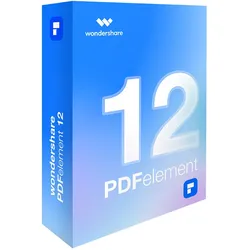
Wondershare PDF Element 12PDF Element 12 von Wondershare: Sparen Sie 2 Stunden pro Woche bei der PDF-Bearbeitung Wondershare PDF Element 12 revolutioniert die Art und Weise, wie Nutzer mit PDF-Dokumenten arbeiten und spart dabei wertvolle Zeit im Arbeitsalltag. Am 4. September 2025 hat Wondershare die neueste Version seiner beliebten PDF-Bearbeitungssoftware offiziell veröffentlicht, die mit einer Vielzahl neuer Funktionen aufwartet. Die komplett überarbeitete Benutzeroberfläche von wondershare pdfelement 12 bietet ein saubereres und intuitiveres Nutzererlebnis. Darüber hinaus wurden smarte KI-Tools integriert, die den Umgang mit Dokumenten grundlegend verändern. Besonders hervorzuheben sind die intelligente Schwärzungsfunktion, die automatisch sensible Informationen wie Namen oder Bankdaten erkennt, sowie die neuen Batch-Verarbeitungsoptionen, die das gleichzeitige Zuschneiden oder digit...109,95 €*Versand: 0,00 €Sichere Weiterleitung zum Anbieter
-
Wondershare PDF element 8 StandardWondershare PDFelement 8 Standard: Die ultimative Lösung für PDF-Bearbeitung Wondershare PDFelement 8 Standard Wondershare PDFelement 8 Standard ist eine umfassende PDF-Software, die Ihnen die Bearbeitung, Umwandlung, Erstellung und Zusammenarbeit von PDF-Dokumenten ermöglicht. Mit PDFelement 8 Standard können Sie PDFs bearbeiten wie nie zuvor. Diese leistungsstarke Software bietet eine Vielzahl von Funktionen, um Ihre Produktivität zu steigern und Ihnen die volle Kontrolle über Ihre PDF-Dateien zu geben. Nehmen Sie Ihre Arbeit in die Hand und nutzen Sie die einfachsten Wege zum Erstellen von PDF-Formularen und -Dokumenten. Für die Freischaltung der Software ist eine Internetverbindung erforderlich. Umfassende PDF-Lösungen Der PDF-Editor und -Ersteller ist mit einer breiten Palette von Funktionen ausgestattet, die eine effiziente Verwaltung Ihrer Dokumente ermöglichen: Erstellen und B...79,95 €*Versand: 0,00 €Sichere Weiterleitung zum Anbieter
-
Wondershare PDF element 8 ProWondershare PDFelement 8 Pro - Windows Wondershare PDFelement 8 Pro - Windows Nehmen Sie Ihre Arbeit in die Hand und nutzen Sie die einfachsten Wege zum Erstellen von PDF-Formularen und -Dokumenten. PDF-Editor und Ersteller Bearbeiten Sie Ihre Dokumente mit fortgeschrittenen PDF-Funktionen. Erstellen Konvertieren einer Vielzahl von Dateiformaten in PDFs, die sich auf jedem Gerät öffnen lassen. Bearbeiten Schnelles und einfaches Bearbeiten von PDFs und gescannten Dokumenten, ohne auf die Quelldateien zurückgreifen zu müssen. Konvertieren Konvertieren jedes PDFs in und aus Microsoft Word, Excel und PowerPoint, ohne Schriften und Formatierungen zu verlieren. PDF-Formulare Kommentare und Unterschriften in PDFs hinzufügen. Kommentieren Überprüfen und Markieren von PDFs mit einem kompletten Set aus Kommentarwerkzeugen. Lesen von Kommentaren und Zugriff auf Markierungen zur Überprüfung in ei...109,95 €*Versand: 0,00 €Sichere Weiterleitung zum Anbieter
-
Wondershare PDF element 10 ProWondershare PDFelement 10 Pro: Die All-in-One-Lösung für professionelle PDF-Bearbeitung Wondershare PDFelement 10 Pro: Die All-in-One-Lösung für professionelle PDF-Bearbeitung In der heutigen digitalen Welt sind PDF-Dokumente aus keinem Bereich mehr wegzudenken. Sei es im beruflichen Umfeld für Verträge und Präsentationen oder im privaten Bereich für das Teilen von E-Books und Formularen ? PDFs sind allgegenwärtig. Damit einher geht jedoch auch die Notwendigkeit, PDF-Dateien effizient und professionell zu bearbeiten. Hier kommt Wondershare PDFelement 10 Pro ins Spiel. Diese Software, entwickelt von Wondershare, ist eine umfassende Lösung für die PDF-Bearbeitung, die sowohl für den professionellen als auch den privaten Gebrauch geeignet ist. KI-Tools Fassen Sie PDFs schnell in Textzusammenfassungen zusammen und exportieren Sie diese als Markdown-Dateien. Übersetzen oder schreiben...119,95 €*Versand: 0,00 €Sichere Weiterleitung zum Anbieter



-
Wie kann man PDF Datei öffnen?
Um eine PDF-Datei zu öffnen, benötigen Sie ein Programm oder eine App, die PDF-Dateien unterstützt. Die gängigsten Programme zum Öffnen von PDF-Dateien sind Adobe Acrobat Reader, Microsoft Edge, Google Chrome und Preview auf Mac-Geräten. Sie können auch spezielle Apps auf Ihrem Smartphone oder Tablet verwenden, um PDF-Dateien zu öffnen. Wenn Sie eine PDF-Datei auf einem Computer öffnen möchten, können Sie einfach doppelklicken, um sie mit dem Standardprogramm für PDF-Dateien zu öffnen. Wenn Sie auf einem mobilen Gerät sind, können Sie die PDF-Datei in einer PDF-Reader-App öffnen. **
-
Wie kann ich eine PDF Datei kopieren?
Um eine PDF-Datei zu kopieren, musst du sie zunächst auf deinem Computer oder Gerät öffnen. Anschließend kannst du den gesamten Inhalt der PDF-Datei markieren und kopieren, indem du die Tastenkombination Strg + C (Windows) oder Cmd + C (Mac) verwendest. Alternativ kannst du auch mit der rechten Maustaste auf den markierten Inhalt klicken und "Kopieren" auswählen. Danach kannst du den kopierten Inhalt in ein neues Dokument oder in eine andere Anwendung einfügen, indem du die Tastenkombination Strg + V (Windows) oder Cmd + V (Mac) verwendest. Hast du noch Fragen dazu? **
-
Warum kann ich keine PDF Datei herunterladen?
Es gibt mehrere mögliche Gründe, warum du keine PDF-Datei herunterladen kannst. Es könnte sein, dass dein Gerät nicht über die erforderliche Software verfügt, um PDF-Dateien zu öffnen. Es könnte auch sein, dass die Datei beschädigt ist oder dass es ein Problem mit der Internetverbindung gibt. Es ist auch möglich, dass die Website, von der du die PDF-Datei herunterladen möchtest, technische Probleme hat. Es könnte auch sein, dass die Datei passwortgeschützt ist und du das Passwort nicht hast. **
-
Wie kann ich eine PDF Datei speichern?
Um eine PDF-Datei zu speichern, öffnen Sie zunächst die Datei in einem PDF-Viewer oder einem Browser. Klicken Sie dann auf die Option "Datei" oder das Download-Symbol, um das Menü für das Speichern der Datei aufzurufen. Wählen Sie den Speicherort auf Ihrem Computer aus und benennen Sie die Datei nach Ihren Wünschen. Klicken Sie abschließend auf "Speichern" oder "OK", um die PDF-Datei auf Ihrem Computer zu speichern. Sie können auch die Tastenkombination Strg + S verwenden, um die Datei zu speichern. **


Wie kann man eine PDF Datei speichern?
Um eine PDF-Datei zu speichern, klicken Sie auf die Schaltfläche "Datei speichern" oder "Speichern unter" in Ihrem PDF-Viewer. Wählen Sie dann den Speicherort auf Ihrem Computer aus und geben Sie einen Dateinamen für die PDF-Datei ein. Bestätigen Sie Ihre Auswahl, um die Datei zu speichern. Alternativ können Sie die PDF-Datei auch per Drag & Drop in einen Ordner auf Ihrem Computer ziehen, um sie zu speichern. Stellen Sie sicher, dass Sie über ausreichend Speicherplatz verfügen, um die Datei zu speichern. **
Warum kann ich keine PDF Datei speichern?
Warum möchtest du eine PDF-Datei speichern? Gibt es eine Fehlermeldung, die du erhältst, wenn du versuchst, die Datei zu speichern? Hast du genügend Speicherplatz auf deinem Gerät, um die Datei zu speichern? Eventuell könnte es auch an den Einstellungen deines Browsers oder PDF-Readers liegen. Hast du schon versucht, die Datei auf einem anderen Gerät zu speichern? **
Top-Angebote
Produkte zum Begriff Wondershare-PDF-element-for:
-
Wondershare PDF element for MACPDFelement für Mac - Umfassendes PDF-Tool PDFelement für Mac ist ein leistungsstarkes PDF-Tool, das es Ihnen ermöglicht, schnell, kostengünstig und sicher ansprechende PDF-Dokumente und Formulare zu erstellen. Mit dieser Anwendung können Sie: PDFs öffnen, erstellen, speichern, drucken und mit Anmerkungen versehen. Jedes grafische Element in Ihrer PDF-Datei hinzufügen, entfernen, verschieben, in der Größe verändern und drehen. Ihre PDFs mit einem Passwort sichern. PDF-Dokumente in Word-, HTML-, Text- und Bilddateien konvertieren. Interaktive Formularfelder erstellen und Formularfelder automatisch erkennen. Seitenzahlen, Bates-Nummerierung und Seitenelemente einfügen. Mehrseitige PDFs zu einem einzigen langen Bild kombinieren. Text in Bildern mit OCR erkennen. Notizen, Art der Notiz und Ort der Notiz exportieren. Ein Signaturbild dem Dokument hinzufügen. Partielle OCR für bestimmte benu...99,00 €*Versand: 0,00 €Sichere Weiterleitung zum Anbieter
-
Wondershare PDF element 6 for WindowsWondershare PDFelement - Leistungsstarke PDF-Bearbeitung Wondershare PDFelement ist eine leistungsstarke Anwendung zur Bearbeitung von PDF-Dateien, die das Arbeiten mit diesen Dateien vereinfacht. Mit dieser Software können Sie PDFs schnell, kostengünstig und sicher erstellen und bearbeiten. Die wichtigsten Funktionen von PDFelement umfassen: PDF-Verwaltung: Öffnen, sichern, drucken und markieren von PDF-Dateien. Grafikbearbeitung: Hinzufügen, entfernen, verschieben, vergrößern, verkleinern und drehen von grafischen Elementen in PDFs. Sicherheit: PDFs mit Passwörtern sichern. Konvertierung: Konvertierung von PDF-Dokumenten in Word, HTML, Text oder Bilddateien. Formulare: Erstellung von interaktiven Formularfeldern und automatische Erkennung von Formularfeldern. Datenverwaltung: Extraktion von Daten aus interaktiven PDF-Formularfeldern und Export in CSV-Dateien. Seitenbearbeitung: Einf...109,99 €*Versand: 0,00 €Sichere Weiterleitung zum Anbieter
-
Wondershare PDF Element 12PDF Element 12 von Wondershare: Sparen Sie 2 Stunden pro Woche bei der PDF-Bearbeitung Wondershare PDF Element 12 revolutioniert die Art und Weise, wie Nutzer mit PDF-Dokumenten arbeiten und spart dabei wertvolle Zeit im Arbeitsalltag. Am 4. September 2025 hat Wondershare die neueste Version seiner beliebten PDF-Bearbeitungssoftware offiziell veröffentlicht, die mit einer Vielzahl neuer Funktionen aufwartet. Die komplett überarbeitete Benutzeroberfläche von wondershare pdfelement 12 bietet ein saubereres und intuitiveres Nutzererlebnis. Darüber hinaus wurden smarte KI-Tools integriert, die den Umgang mit Dokumenten grundlegend verändern. Besonders hervorzuheben sind die intelligente Schwärzungsfunktion, die automatisch sensible Informationen wie Namen oder Bankdaten erkennt, sowie die neuen Batch-Verarbeitungsoptionen, die das gleichzeitige Zuschneiden oder digit...109,95 €*Versand: 0,00 €Sichere Weiterleitung zum Anbieter
-
Wondershare PDF element 8 StandardWondershare PDFelement 8 Standard: Die ultimative Lösung für PDF-Bearbeitung Wondershare PDFelement 8 Standard Wondershare PDFelement 8 Standard ist eine umfassende PDF-Software, die Ihnen die Bearbeitung, Umwandlung, Erstellung und Zusammenarbeit von PDF-Dokumenten ermöglicht. Mit PDFelement 8 Standard können Sie PDFs bearbeiten wie nie zuvor. Diese leistungsstarke Software bietet eine Vielzahl von Funktionen, um Ihre Produktivität zu steigern und Ihnen die volle Kontrolle über Ihre PDF-Dateien zu geben. Nehmen Sie Ihre Arbeit in die Hand und nutzen Sie die einfachsten Wege zum Erstellen von PDF-Formularen und -Dokumenten. Für die Freischaltung der Software ist eine Internetverbindung erforderlich. Umfassende PDF-Lösungen Der PDF-Editor und -Ersteller ist mit einer breiten Palette von Funktionen ausgestattet, die eine effiziente Verwaltung Ihrer Dokumente ermöglichen: Erstellen und B...79,95 €*Versand: 0,00 €Sichere Weiterleitung zum Anbieter
-
Was heißt als PDF Datei exportieren?
"Als PDF Datei exportieren" bedeutet, dass ein Dokument oder eine Datei in das PDF-Format umgewandelt wird. Dabei werden alle Inhalte des Dokuments, wie Text, Bilder und Formatierungen, beibehalten. Das PDF-Format ist plattformunabhängig und kann auf verschiedenen Geräten geöffnet und angezeigt werden. Durch das Exportieren als PDF wird sichergestellt, dass das Dokument in seinem ursprünglichen Layout und Design erhalten bleibt. Diese Funktion wird häufig verwendet, um Dokumente für den Druck oder den Austausch mit anderen Personen vorzubereiten. **
-
Wie kann ich einen WhatsApp-Chat als PDF-Datei kopieren und speichern?
Um einen WhatsApp-Chat als PDF-Datei zu kopieren und zu speichern, kannst du verschiedene Methoden verwenden. Eine Möglichkeit ist es, einen Screenshot des Chats zu machen und diesen dann in ein PDF-Dokument umzuwandeln. Eine andere Möglichkeit ist es, eine Drittanbieter-App zu verwenden, die speziell für das Exportieren von WhatsApp-Chats als PDF-Dateien entwickelt wurde. **
-
Wie kann man PDF Datei öffnen?
Um eine PDF-Datei zu öffnen, benötigen Sie ein Programm oder eine App, die PDF-Dateien unterstützt. Die gängigsten Programme zum Öffnen von PDF-Dateien sind Adobe Acrobat Reader, Microsoft Edge, Google Chrome und Preview auf Mac-Geräten. Sie können auch spezielle Apps auf Ihrem Smartphone oder Tablet verwenden, um PDF-Dateien zu öffnen. Wenn Sie eine PDF-Datei auf einem Computer öffnen möchten, können Sie einfach doppelklicken, um sie mit dem Standardprogramm für PDF-Dateien zu öffnen. Wenn Sie auf einem mobilen Gerät sind, können Sie die PDF-Datei in einer PDF-Reader-App öffnen. **
-
Wie kann ich eine PDF Datei kopieren?
Um eine PDF-Datei zu kopieren, musst du sie zunächst auf deinem Computer oder Gerät öffnen. Anschließend kannst du den gesamten Inhalt der PDF-Datei markieren und kopieren, indem du die Tastenkombination Strg + C (Windows) oder Cmd + C (Mac) verwendest. Alternativ kannst du auch mit der rechten Maustaste auf den markierten Inhalt klicken und "Kopieren" auswählen. Danach kannst du den kopierten Inhalt in ein neues Dokument oder in eine andere Anwendung einfügen, indem du die Tastenkombination Strg + V (Windows) oder Cmd + V (Mac) verwendest. Hast du noch Fragen dazu? **
Ähnliche Suchbegriffe für Wondershare-PDF-element-for
-
Wondershare PDF element 8 ProWondershare PDFelement 8 Pro - Windows Wondershare PDFelement 8 Pro - Windows Nehmen Sie Ihre Arbeit in die Hand und nutzen Sie die einfachsten Wege zum Erstellen von PDF-Formularen und -Dokumenten. PDF-Editor und Ersteller Bearbeiten Sie Ihre Dokumente mit fortgeschrittenen PDF-Funktionen. Erstellen Konvertieren einer Vielzahl von Dateiformaten in PDFs, die sich auf jedem Gerät öffnen lassen. Bearbeiten Schnelles und einfaches Bearbeiten von PDFs und gescannten Dokumenten, ohne auf die Quelldateien zurückgreifen zu müssen. Konvertieren Konvertieren jedes PDFs in und aus Microsoft Word, Excel und PowerPoint, ohne Schriften und Formatierungen zu verlieren. PDF-Formulare Kommentare und Unterschriften in PDFs hinzufügen. Kommentieren Überprüfen und Markieren von PDFs mit einem kompletten Set aus Kommentarwerkzeugen. Lesen von Kommentaren und Zugriff auf Markierungen zur Überprüfung in ei...109,95 €*Versand: 0,00 €Sichere Weiterleitung zum Anbieter
-
Wondershare PDF element 10 ProWondershare PDFelement 10 Pro: Die All-in-One-Lösung für professionelle PDF-Bearbeitung Wondershare PDFelement 10 Pro: Die All-in-One-Lösung für professionelle PDF-Bearbeitung In der heutigen digitalen Welt sind PDF-Dokumente aus keinem Bereich mehr wegzudenken. Sei es im beruflichen Umfeld für Verträge und Präsentationen oder im privaten Bereich für das Teilen von E-Books und Formularen ? PDFs sind allgegenwärtig. Damit einher geht jedoch auch die Notwendigkeit, PDF-Dateien effizient und professionell zu bearbeiten. Hier kommt Wondershare PDFelement 10 Pro ins Spiel. Diese Software, entwickelt von Wondershare, ist eine umfassende Lösung für die PDF-Bearbeitung, die sowohl für den professionellen als auch den privaten Gebrauch geeignet ist. KI-Tools Fassen Sie PDFs schnell in Textzusammenfassungen zusammen und exportieren Sie diese als Markdown-Dateien. Übersetzen oder schreiben...119,95 €*Versand: 0,00 €Sichere Weiterleitung zum Anbieter
-
Wondershare PDF Element 7 Pro WindowsWondershare PDF Element 7 Pro: Neue Funktionen überraschen Nutzer Unsere aktuelle Wondershare PDF Element Review zeigt, dass die Pro-Version 7 für Windows nicht nur mit umfangreichen Bearbeitungswerkzeugen beeindruckt, sondern auch mit einer benutzerfreundlichen Oberfläche überzeugt. Während viele Wondershare PDFelement Reviews auf Reddit die Vielseitigkeit der Anwendung hervorheben, konzentriert sich unsere Wondershare PDFelement Review auf die praktischen Aspekte. Benutzer können beispielsweise problemlos PDFs erstellen, in Microsoft Word, Excel und PowerPoint konvertieren und dabei Schriftarten sowie Formatierungen beibehalten. Darüber hinaus ermöglicht die Software das einfache Bearbeiten von Texten, Bildern, Links und anderen Elementen direkt im PDF. Besonders nützlich sind außerdem die integrierten Signatur-Workflows und der Passwortschutz, der unerwünschten Zugriff verhindert. ...109,95 €*Versand: 0,00 €Sichere Weiterleitung zum Anbieter
-
Wondershare PDF CreatorWondershare PDF Creator In der digitalen Welt von heute ist die Fähigkeit, PDF-Dateien zu bearbeiten, unerlässlich. Ob für geschäftliche oder persönliche Zwecke, der Bedarf an einem zuverlässigen PDF-Editor wächst stetig. Wondershare PDF Creator stellt sich dieser Herausforderung und bietet eine umfassende Lösung für alle, die PDFs einfach und effizient bearbeiten möchten. Diese Software ermöglicht es Nutzern, PDFs zu erstellen, zu bearbeiten und zu konvertieren. Sie können Texte ändern, Bilder einfügen und sogar OCR-Technologie nutzen, um eingescannte Dokumente zu digitalisieren. Darüber hinaus bietet Wondershare PDF Creator Funktionen zum Zusammenführen, Teilen und Komprimieren von PDFs. Mit seiner benutzerfreundlichen Oberfläche macht es die Software auch Anfängern leicht, professionelle Ergebnisse zu erzielen. Überblick über Wondershare PDF Creator Wondershare PDF Creator ist eine...49,99 €*Versand: 0,00 €Sichere Weiterleitung zum Anbieter
-
Warum kann ich keine PDF Datei herunterladen?
Es gibt mehrere mögliche Gründe, warum du keine PDF-Datei herunterladen kannst. Es könnte sein, dass dein Gerät nicht über die erforderliche Software verfügt, um PDF-Dateien zu öffnen. Es könnte auch sein, dass die Datei beschädigt ist oder dass es ein Problem mit der Internetverbindung gibt. Es ist auch möglich, dass die Website, von der du die PDF-Datei herunterladen möchtest, technische Probleme hat. Es könnte auch sein, dass die Datei passwortgeschützt ist und du das Passwort nicht hast. **
-
Wie kann ich eine PDF Datei speichern?
Um eine PDF-Datei zu speichern, öffnen Sie zunächst die Datei in einem PDF-Viewer oder einem Browser. Klicken Sie dann auf die Option "Datei" oder das Download-Symbol, um das Menü für das Speichern der Datei aufzurufen. Wählen Sie den Speicherort auf Ihrem Computer aus und benennen Sie die Datei nach Ihren Wünschen. Klicken Sie abschließend auf "Speichern" oder "OK", um die PDF-Datei auf Ihrem Computer zu speichern. Sie können auch die Tastenkombination Strg + S verwenden, um die Datei zu speichern. **
-
Wie kann man eine PDF Datei speichern?
Um eine PDF-Datei zu speichern, klicken Sie auf die Schaltfläche "Datei speichern" oder "Speichern unter" in Ihrem PDF-Viewer. Wählen Sie dann den Speicherort auf Ihrem Computer aus und geben Sie einen Dateinamen für die PDF-Datei ein. Bestätigen Sie Ihre Auswahl, um die Datei zu speichern. Alternativ können Sie die PDF-Datei auch per Drag & Drop in einen Ordner auf Ihrem Computer ziehen, um sie zu speichern. Stellen Sie sicher, dass Sie über ausreichend Speicherplatz verfügen, um die Datei zu speichern. **
-
Warum kann ich keine PDF Datei speichern?
Warum möchtest du eine PDF-Datei speichern? Gibt es eine Fehlermeldung, die du erhältst, wenn du versuchst, die Datei zu speichern? Hast du genügend Speicherplatz auf deinem Gerät, um die Datei zu speichern? Eventuell könnte es auch an den Einstellungen deines Browsers oder PDF-Readers liegen. Hast du schon versucht, die Datei auf einem anderen Gerät zu speichern? **
* Alle Preise verstehen sich inklusive der gesetzlichen Mehrwertsteuer und ggf. zuzüglich Versandkosten. Die Angebotsinformationen basieren auf den Angaben des jeweiligen Shops und werden über automatisierte Prozesse aktualisiert. Eine Aktualisierung in Echtzeit findet nicht statt, so dass es im Einzelfall zu Abweichungen kommen kann. ** Hinweis: Teile dieses Inhalts wurden von KI erstellt.